
 ®
®

 ®
®Primeiros passos
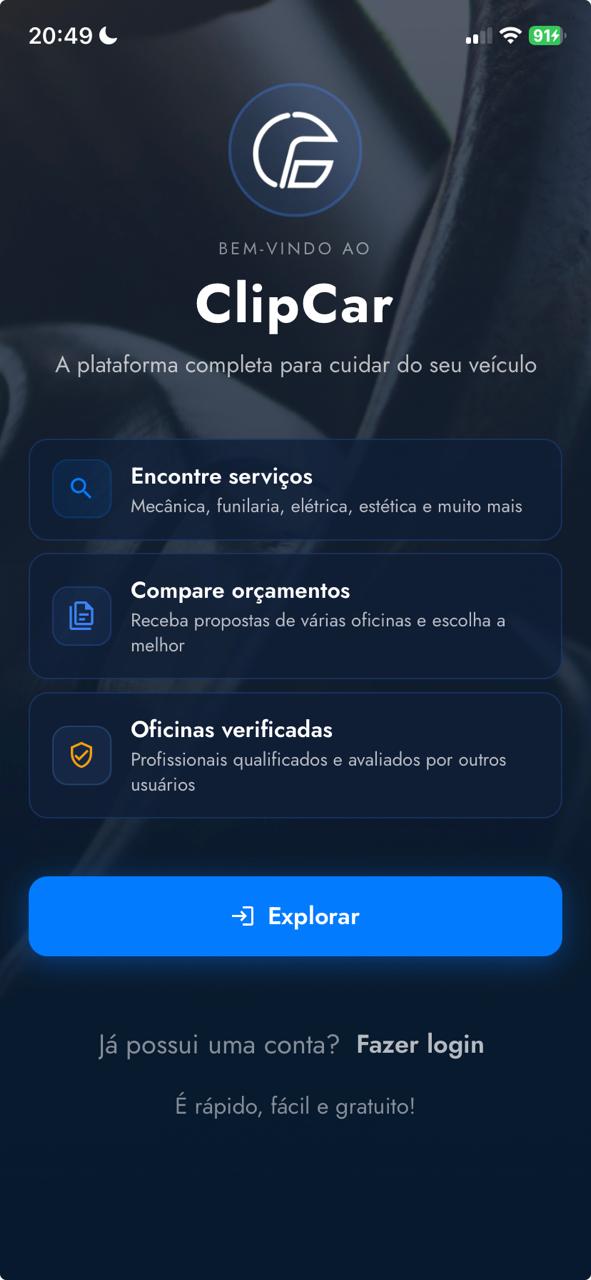
O ClipCar é gratuito para quem tem carro ou moto. Você só precisa do número do seu celular.
Criar a conta
- Baixe o app ClipCar no Google Play ou na App Store e toque em Explorar.
- Informe o seu celular. Você recebe um código de verificação por mensagem. Digite o código no app.
- Complete o cadastro com nome e e-mail e aceite os termos de uso.
- Cadastre o seu veículo: carro ou moto, marca, modelo, ano, placa e quilometragem. Dá para cadastrar mais de um.
Entrar de novo
Na tela inicial, toque em Fazer login, informe o celular e digite o código recebido. Não existe senha para lembrar.
A tela Início
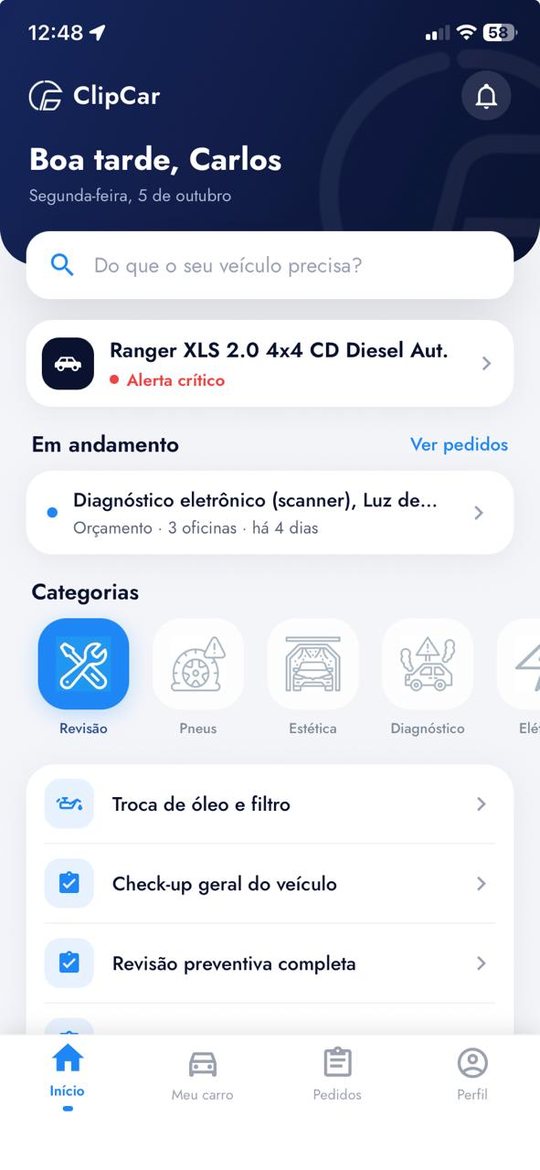
É o resumo de tudo o que importa agora. Na barra de baixo ficam as quatro áreas do app: Início, Meu carro, Pedidos e Perfil.
- Busca: digite o que o seu veículo precisa (ex.: troca de óleo, alinhamento, lavagem).
- Seu veículo: mostra o veículo escolhido e avisos importantes, como uma manutenção vencida.
- Em andamento: pedidos e serviços que estão acontecendo, com quantas oficinas já responderam.
- Pagamento pendente: quando um serviço pode ser pago pelo app, ele aparece em destaque, com o botão para pagar.
- Categorias: revisão, freios, elétrica, estética, diagnóstico e outras, com os serviços mais pedidos.
- Comunicados: novidades do ClipCar aparecem em um banner; toque para ver mais.
Pedir um orçamento
Você descreve o que precisa uma vez e recebe propostas de várias oficinas, sem ligar para nenhuma.
- Escolha os serviços pela busca ou pelas categorias. Pode marcar mais de um no mesmo pedido.
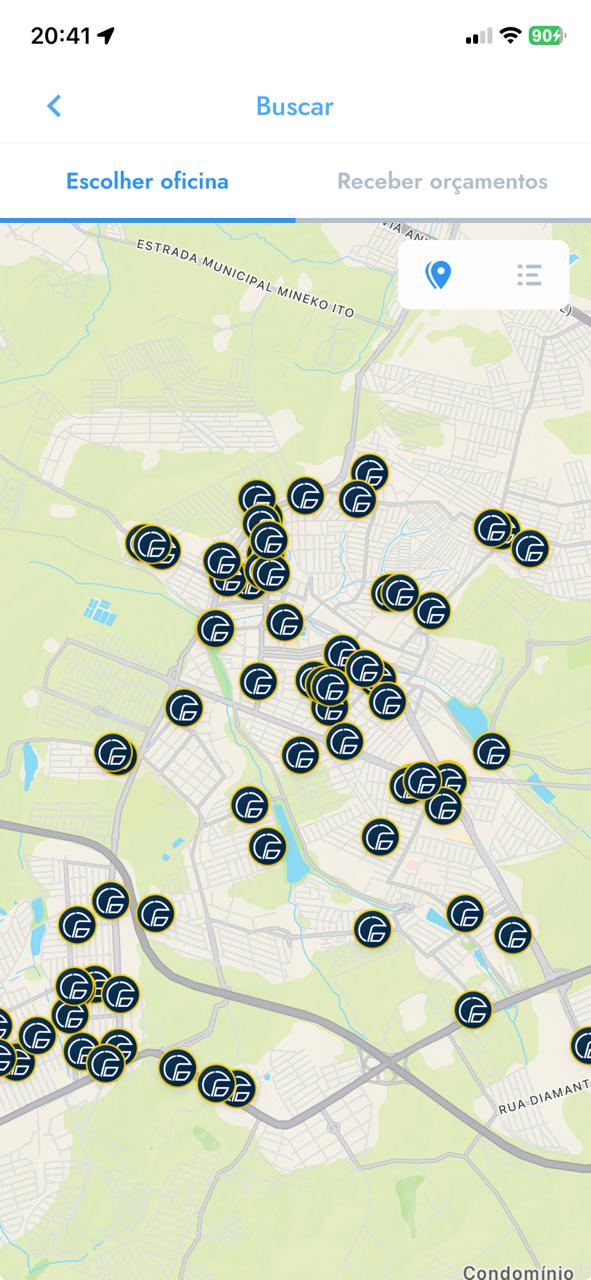
- Escolha como receber: em Receber orçamentos o pedido vai para as oficinas da região; em Escolher oficina você escolhe no mapa ou na lista, vendo distância, nota e preços de referência.
- Escolha a data e o período (manhã ou tarde) que ficam bons para você. As datas mostradas respeitam a agenda das oficinas.
- Conte mais, se quiser: escreva o problema e envie fotos, vídeo ou áudio. Isso ajuda a oficina a acertar o preço.
- Envie o pedido. As oficinas têm um prazo para responder; você recebe um aviso no celular a cada proposta.
Serviço no seu endereço ou guincho
Para serviços feitos onde o veículo está (como lavagem a domicílio) ou guincho, o app pede a localização. Use Usar minha localização ou digite o endereço, ajuste o ponto no mapa e informe uma referência (ex.: portão azul). No guincho, você também informa para onde levar o veículo.
Receber e aceitar propostas
As propostas chegam em Pedidos. Abra cada uma para ver os detalhes e comparar.
O que tem em cada proposta
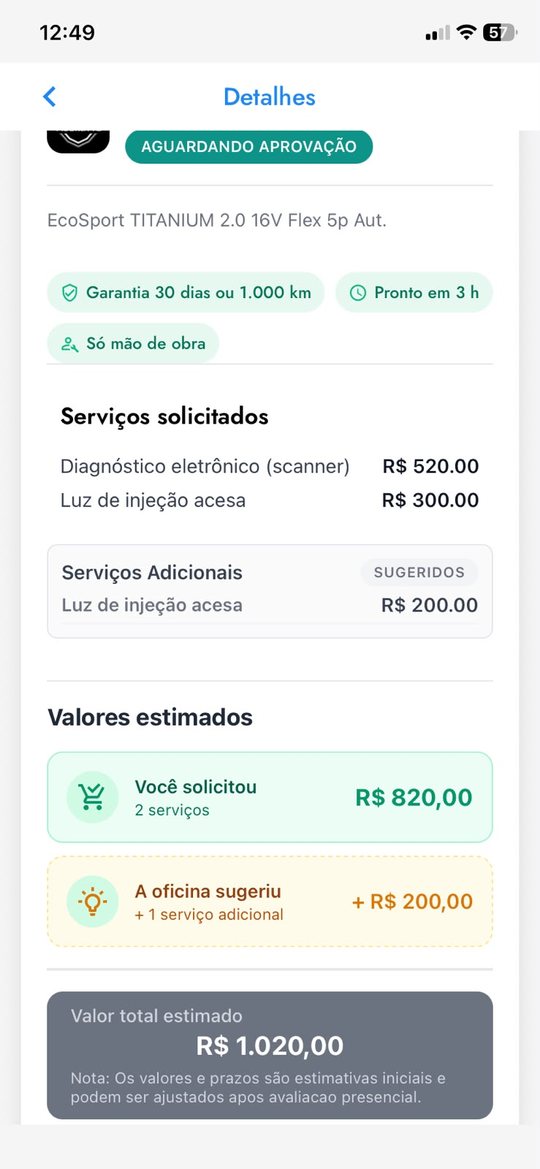
- Valor de cada serviço e o total estimado.
- Garantia, prazo e peças: por quantos dias ou quilômetros o serviço tem garantia, em quanto tempo fica pronto e se as peças estão incluídas.
- Recado, fotos e vídeos que a oficina mandou junto com a proposta.
- Datas: a oficina confirma a sua data ou sugere outras.
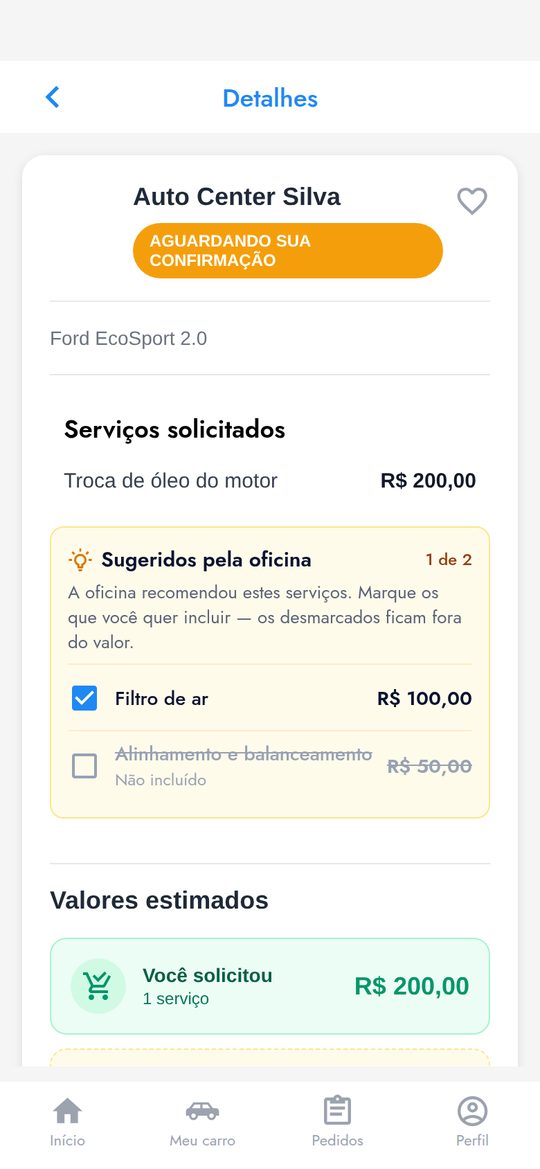
Serviços sugeridos pela oficina
A oficina pode sugerir serviços além dos que você pediu. Eles aparecem no quadro Sugeridos pela oficina, cada um com uma caixa de seleção. Você decide: desmarque o que não quiser e o valor é recalculado na hora. O que ficar desmarcado sai do pedido e da cobrança.
Aceitar
- Escolha a data e o período entre os oferecidos.
- Confira os serviços sugeridos que vão junto.
- Toque em Aceitar proposta. Pronto: o serviço fica agendado e as outras propostas do mesmo pedido são encerradas.
Serviço agendado
Com o serviço agendado, o pedido mostra a data, o período e o endereço da oficina.
- Como chegar: abra a rota no Google Maps ou Waze direto do pedido.
- Reagendar: precisa trocar o dia? Escolha uma nova data e período; a oficina recebe o aviso.
- Cancelar: dá para cancelar pelo app enquanto o carro não chegou na oficina. Se o pedido já foi pago pelo app, fale com a oficina, que faz a devolução do valor.
- Oficina favorita: toque no coração para salvar a oficina e encontrá-la fácil depois.
Acompanhar o serviço
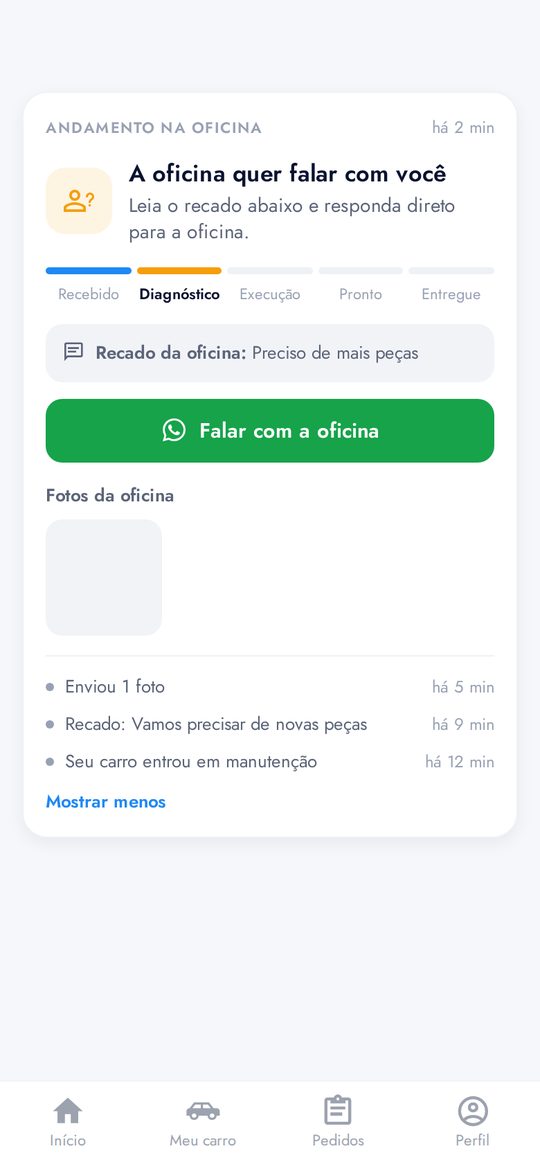
A oficina atualiza o andamento e você recebe um aviso no celular a cada etapa. Tudo fica no pedido e no card da tela Início.
As etapas
| Carro recebido | O veículo chegou na oficina. |
| Na fila | Aguardando a vez, com a posição na fila (ex.: faltam 2 veículos). |
| Em diagnóstico | A oficina está avaliando o problema. |
| Aguardando você | A oficina precisa da sua aprovação para algo a mais. |
| Em execução | O serviço está sendo feito. |
| Aguardando peça | Falta uma peça chegar. |
| Pronto | Pode buscar o veículo. |
| Entregue | Serviço concluído. |
A oficina também pode mandar recados e fotos (antes e depois, peça trocada). Eles aparecem na linha do tempo do pedido.
Aprovar um serviço extra
Se a oficina encontrar algo a mais durante o conserto, ela pede a sua aprovação pelo app, com os itens e o valor. Toque em Aprovar ou Recusar. Nada é feito sem o seu “sim”, e o valor aprovado entra no total do pedido.
Pagar pelo app
Nas oficinas que recebem pelo ClipCar, você paga com Pix ou cartão de crédito parcelado, com segurança, sem sair do app.
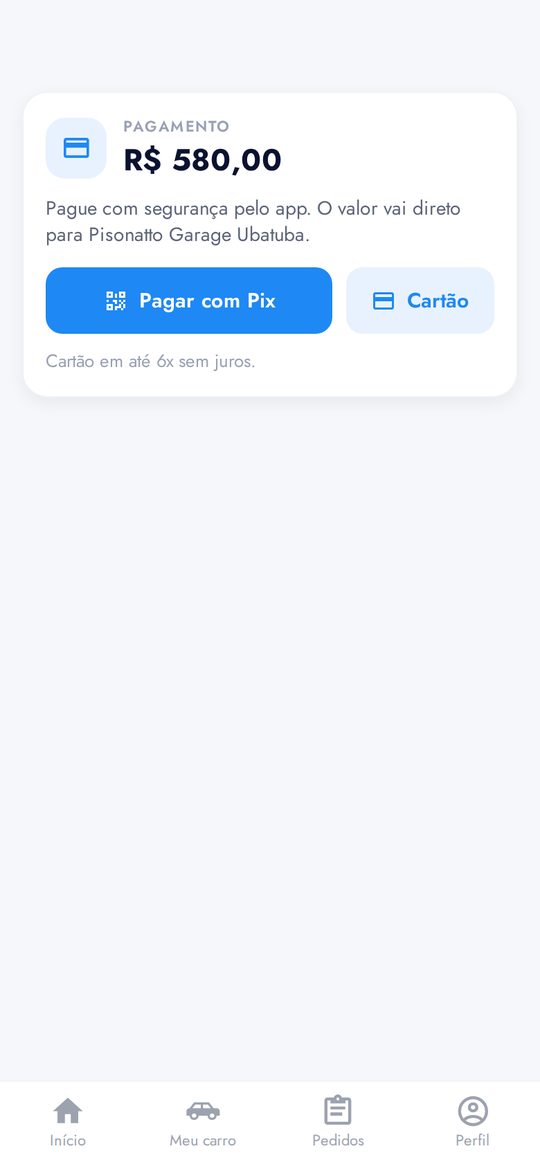
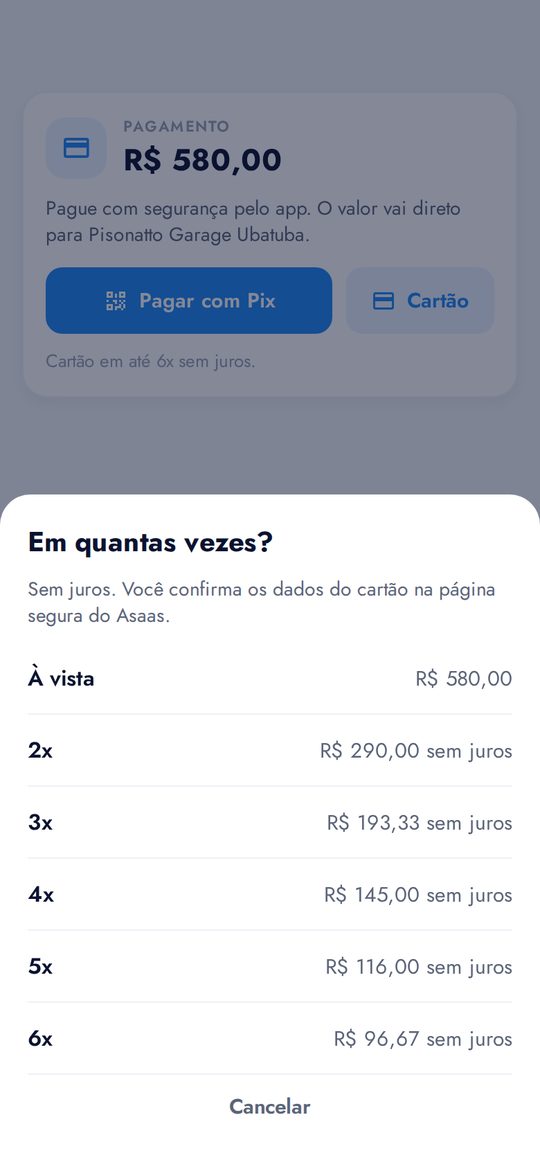
- Quando o pagamento é liberado, o pedido mostra o card Pagamento pendente. O momento depende da oficina (por exemplo, quando o carro fica pronto).
- No primeiro pagamento, informe o seu CPF (exigido para a cobrança). Ele fica guardado para as próximas vezes.
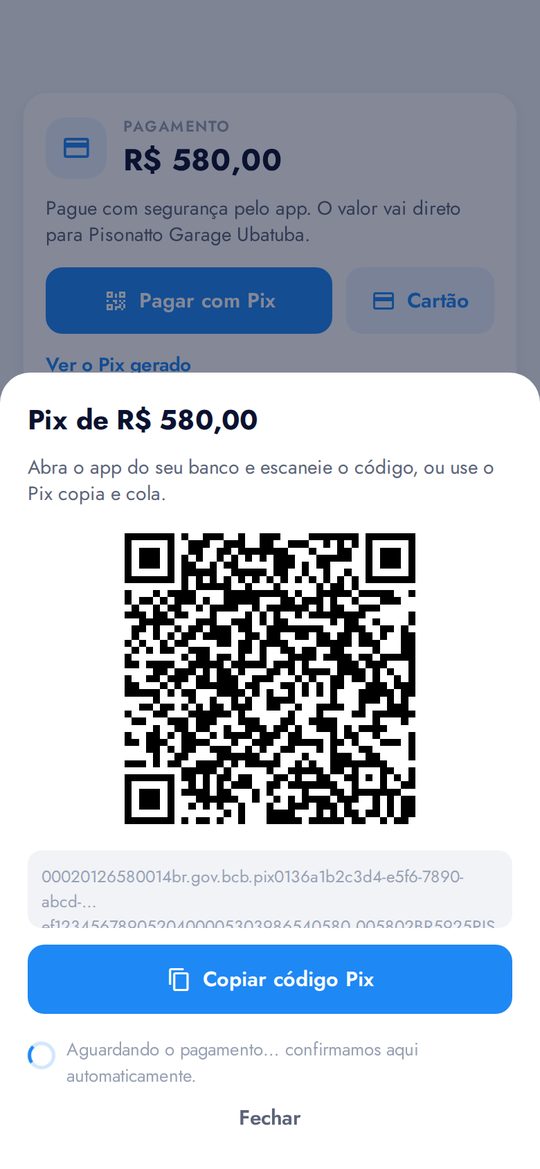
- Pix: toque em Pagar com Pix, copie o código e pague no app do seu banco. O ClipCar confirma sozinho em alguns segundos.
- Cartão: toque em Cartão, escolha o número de parcelas e preencha os dados na página segura de pagamento. Ao voltar para o app, o pagamento é conferido.
- Pronto: você recebe o aviso Pagamento confirmado e o pedido aparece como pago.
Depois do serviço
- Avalie a oficina: quando o serviço é concluído, o app pede uma nota de 1 a 5 estrelas e um comentário. A oficina pode responder publicamente.
- Histórico: os serviços feitos pelo app ficam em Pedidos → Concluídos e no histórico do veículo em Meu carro.
- Garantia: a garantia informada na proposta fica registrada no pedido.
- Devolução: se a oficina devolver um pagamento, o pedido mostra a devolução. No Pix o valor volta na hora; no cartão, aparece na fatura em alguns dias.
Meu carro
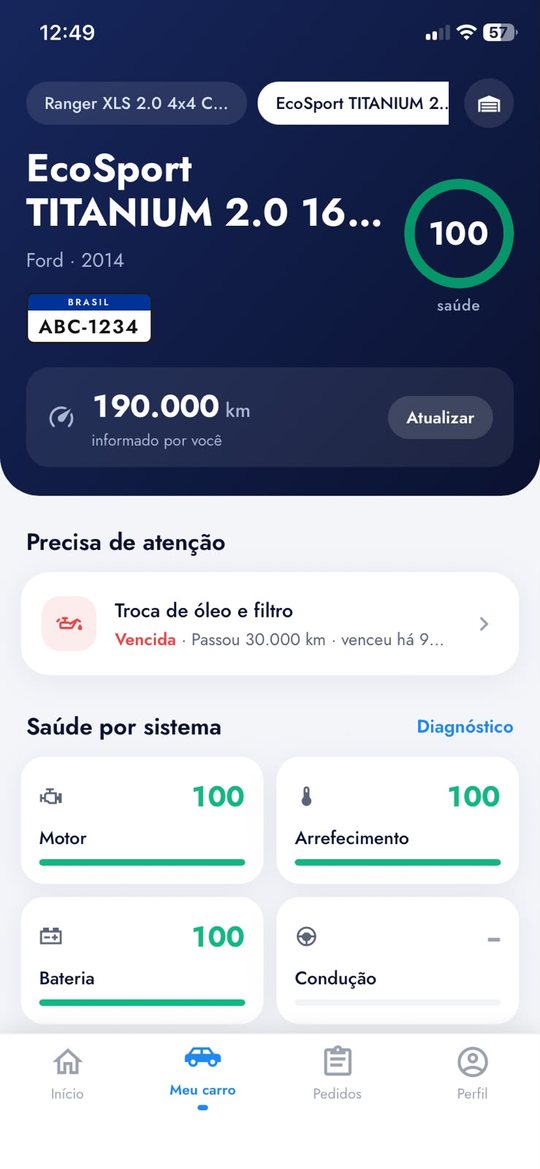
Tudo sobre o seu veículo em um só lugar: quilometragem, manutenção, saúde e histórico.
Quilometragem e manutenção
- Atualize a quilometragem de vez em quando: é ela que define quando cada manutenção vence.
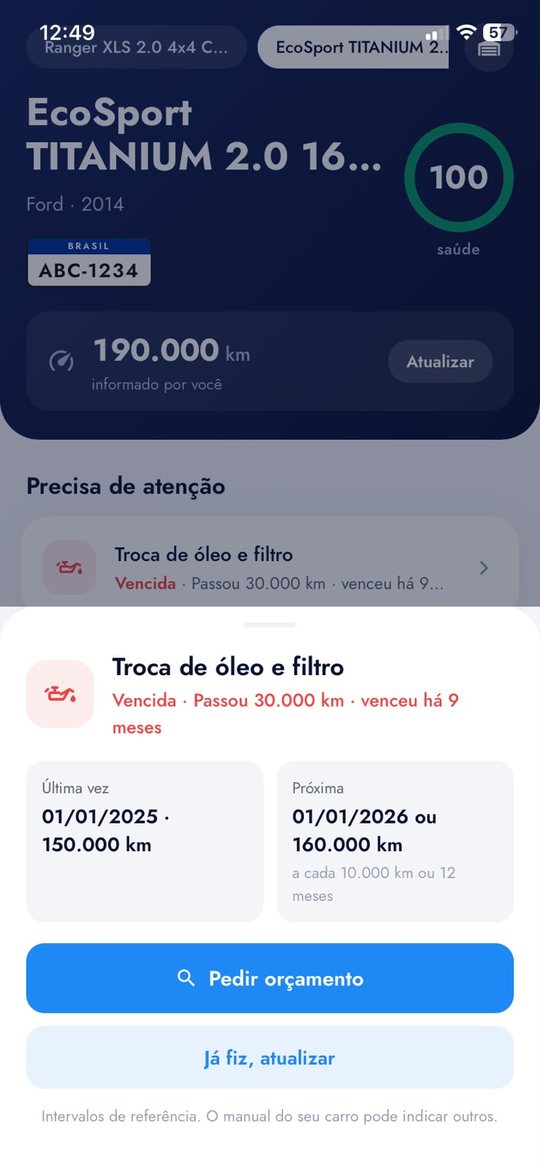
- Plano de manutenção: troca de óleo, revisões, pneus e outros itens, com a última vez e a próxima, por data ou quilometragem.
- Precisa de atenção: os itens vencidos ou perto de vencer aparecem no topo. Toque em Pedir orçamento para resolver ou em Já fiz, atualizar se você já fez fora do app.
Saúde do veículo e diagnóstico BETA
Com o diagnóstico do ClipCar ativado, o app acompanha o carro e mostra uma nota de saúde para motor, arrefecimento, bateria e condução, além de avisar sobre falhas com a recomendação do que fazer. Para participar, entre em Meu carro → Diagnóstico.
Quem recebe os alertas
Os alertas do veículo chegam para você. As oficinas que já atenderam o carro também podem receber, para oferecer ajuda; você liga ou desliga isso em Meu carro. A loja onde você comprou só recebe se você autorizar.
A loja onde você comprou
Se você comprou o veículo numa loja parceira do ClipCar, ela pode acompanhar você depois da venda.
- Convite: a loja manda um convite pelo WhatsApp. Ao aceitar no app, o veículo já aparece na sua conta.
- Você escolhe o que compartilhar: histórico de manutenção e alertas de saúde só vão para a loja se você autorizar. Dá para mudar quando quiser.
- Garantia digital: veja no app o que a garantia da loja cobre e até quando (data e/ou quilometragem).
- Oficinas indicadas: as oficinas parceiras da loja aparecem primeiro, com o selo da loja. Em algumas garantias, o serviço precisa ser feito nelas.
- Mensagens da loja: recados e avisos da loja chegam como notificação e ficam em Mensagens da loja.
Sua conta
Em Perfil você cuida dos seus dados.
- Dados pessoais: nome, e-mail e data de nascimento.
- Veículos: cadastre, edite ou remova os seus veículos.
- Oficinas favoritas: as oficinas que você salvou.
- Notificações: deixe os avisos ligados para saber de propostas, andamento e pagamentos na hora.
- Excluir conta: se quiser sair do ClipCar, a exclusão pode ser pedida pelo app ou pelo site (clipcar.com.br/excluir-conta).
Dúvidas frequentes
Quanto custa usar o ClipCar?
Para quem tem carro ou moto, o app é gratuito. Você paga só o serviço contratado com a oficina.
Sou obrigado a aceitar alguma proposta?
Não. Você compara com calma e só aceita se quiser. As propostas não aceitas são encerradas sozinhas.
A oficina pode cobrar algo que eu não aprovei?
Não pelo app. Serviços sugeridos só entram se ficarem marcados, e extras durante o conserto só entram se você aprovar.
Paguei com Pix e o pedido ainda está pendente. E agora?
Espere alguns segundos e abra o pedido de novo: o app confere o pagamento direto com o banco. Se continuar pendente, escreva para contato@clipcar.com.br com o número do pedido.
Posso usar o app para moto?
Sim. Cadastre a moto como veículo. O diagnóstico em beta, por enquanto, funciona só em carros.
Como falo com o ClipCar?
Pelo e-mail contato@clipcar.com.br.