
 ®
®

 ®
®Acesso
O painel funciona no computador e no celular, direto no navegador.
- Entre em clipcar.com.br/loja com o e-mail e a senha que a ClipCar enviou ao responsável da loja.
- Vendedores entram com o próprio login, criado pelo responsável em Equipe.
- Esqueceu a senha? O responsável troca em Equipe. Se for o responsável, fale com a ClipCar.
A tela Início
Como estão os clientes da loja depois da venda.
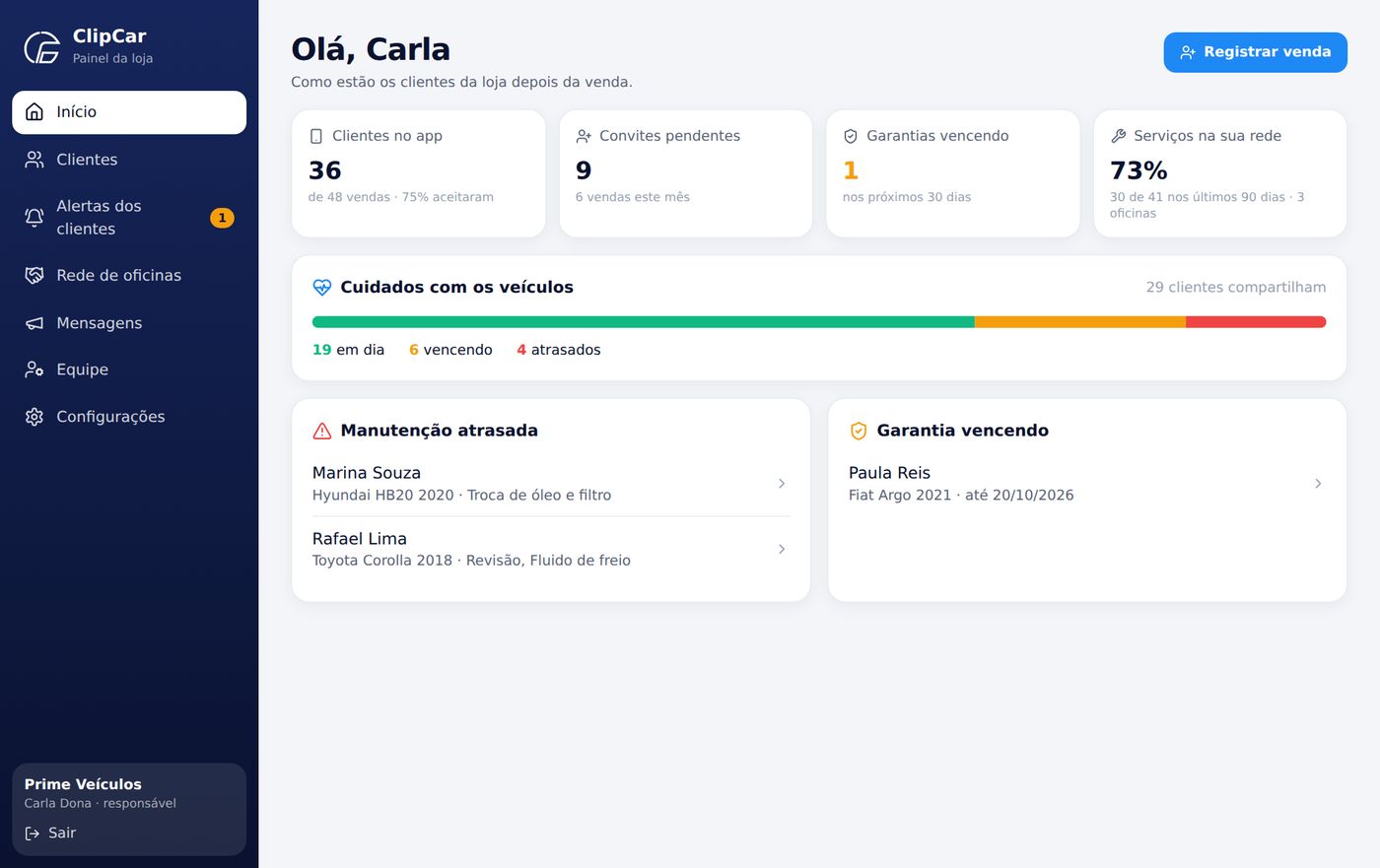
- Clientes no app: quantos compradores aceitaram o convite.
- Convites pendentes: vendas em que o cliente ainda não entrou no app. Vale reenviar.
- Garantias vencendo: garantias que terminam nos próximos 30 dias.
- Serviços na sua rede: quanto dos serviços dos seus clientes foi feito nas oficinas que você indica.
- Cuidados com os veículos: quantos estão em dia, vencendo ou atrasados na manutenção, com as listas de manutenção atrasada e garantia vencendo logo abaixo.
Registrar uma venda
Cada venda registrada vira um cliente da loja no ClipCar. Leva menos de um minuto.
- Toque em Registrar venda (na Início ou em Clientes).
- Cliente: nome completo e celular com DDD (é o login dele no app). O e-mail é opcional.
- Veículo: marca, modelo, ano, placa e a quilometragem na entrega.
- Venda e garantia da loja: data da venda, garantia em meses e/ou quilômetros e as categorias cobertas. Se deixar em branco, vale a garantia padrão das Configurações.
- Salve. Aparece a mensagem de convite pronta: envie pelo WhatsApp ou use Copiar texto.
Clientes
A carteira da loja: quem comprou, com qual veículo e como está.
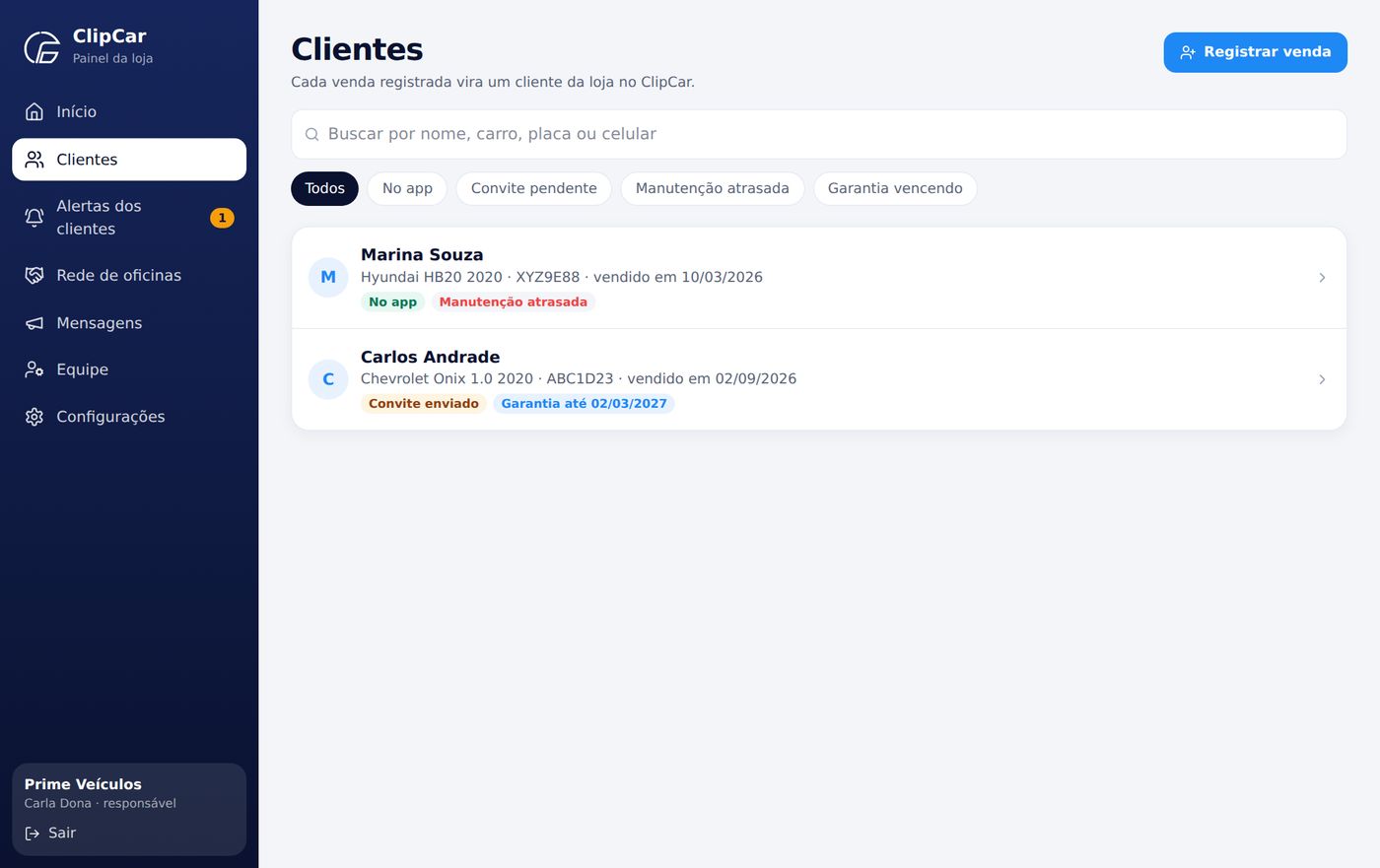
- Busca: por nome, carro, placa ou celular.
- Filtros: no app, convite pendente, manutenção atrasada e garantia vencendo.
- Ficha do cliente (Ver ficha do cliente): venda e garantia, serviços feitos desde a venda e a situação da manutenção, quando o cliente compartilha.
- Remover da carteira: para vendas registradas por engano.
Alertas dos clientes
Problemas que o app identificou nos carros que você vendeu, pelo diagnóstico do app ou por manutenção vencida. Só aparecem os carros de clientes que autorizaram.
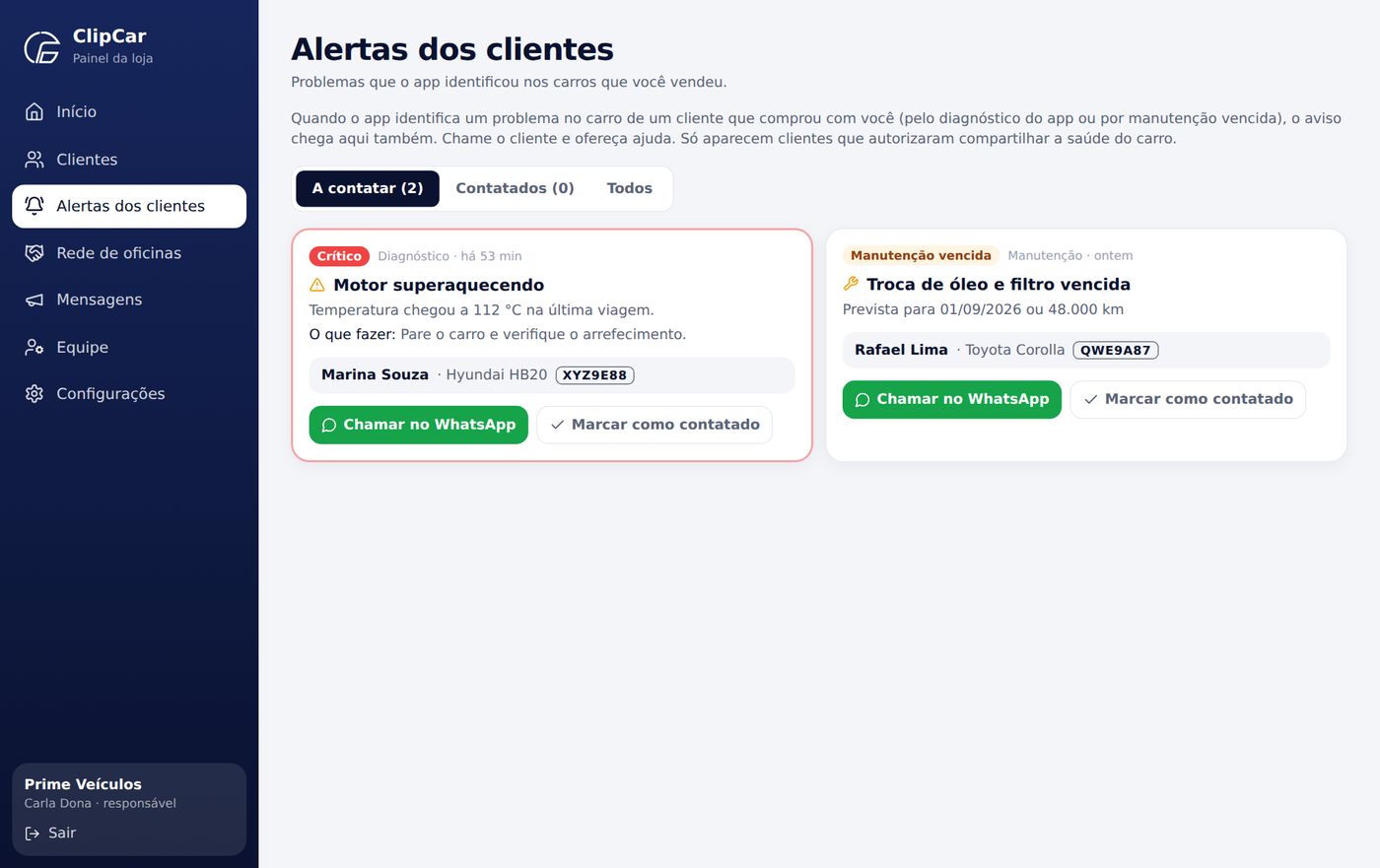
- Abra o alerta e veja o problema e a recomendação.
- Toque em Chamar no WhatsApp e indique uma oficina da sua rede.
- Use Marcar como contatado para a equipe saber que já foi feito.
Rede de oficinas
As oficinas que você indica. No app, elas aparecem primeiro para os seus clientes, com o selo da loja.
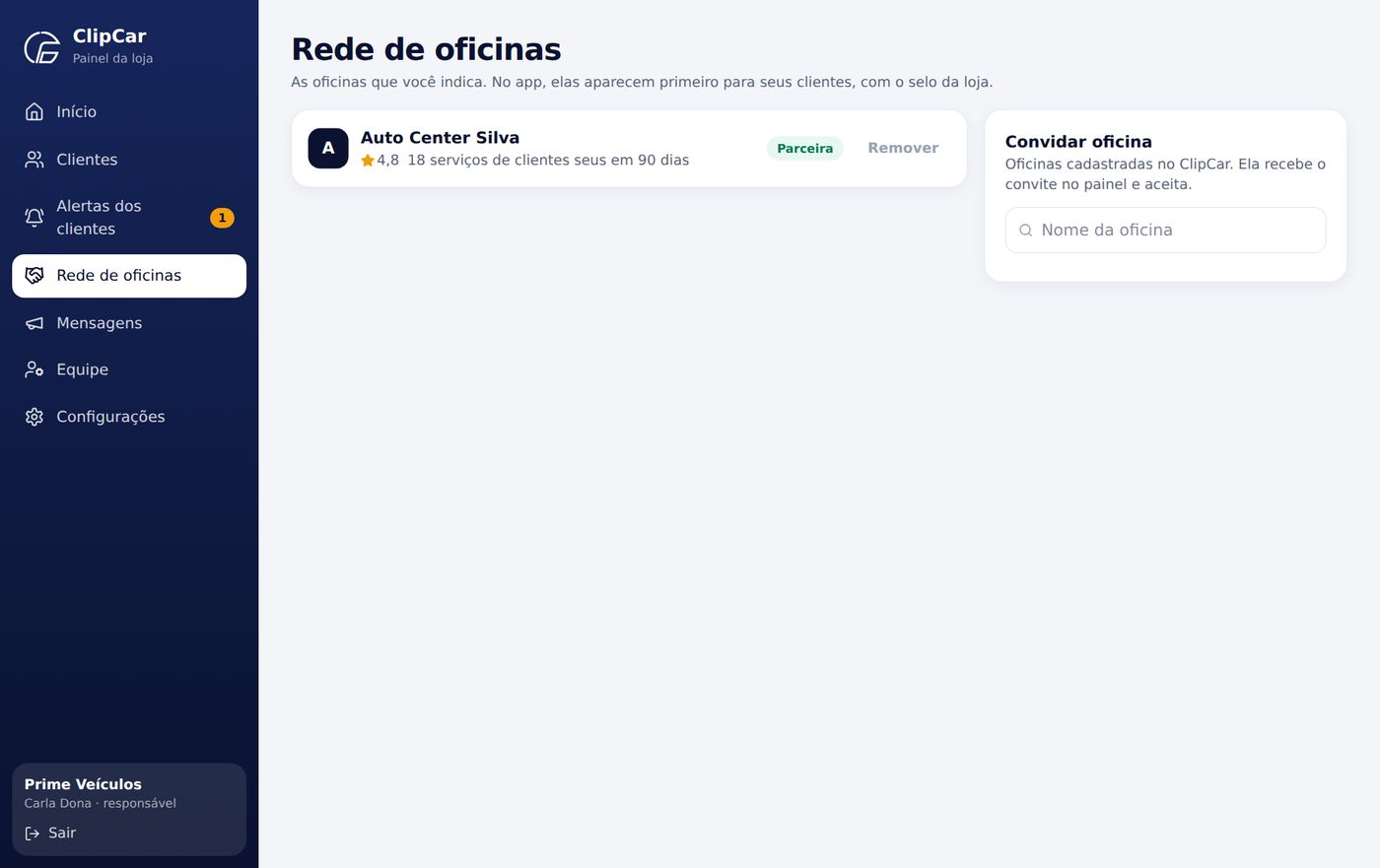
- Em Convidar oficina, busque pelo nome entre as oficinas cadastradas no ClipCar.
- Toque em Convidar. A oficina recebe o convite no painel dela e aceita.
- Depois de aceito, a oficina aparece como Parceira. Para tirar da rede, use Remover.
Mensagens
Fale com os seus clientes pelo app. A mensagem chega como notificação no celular e fica em Mensagens da loja.
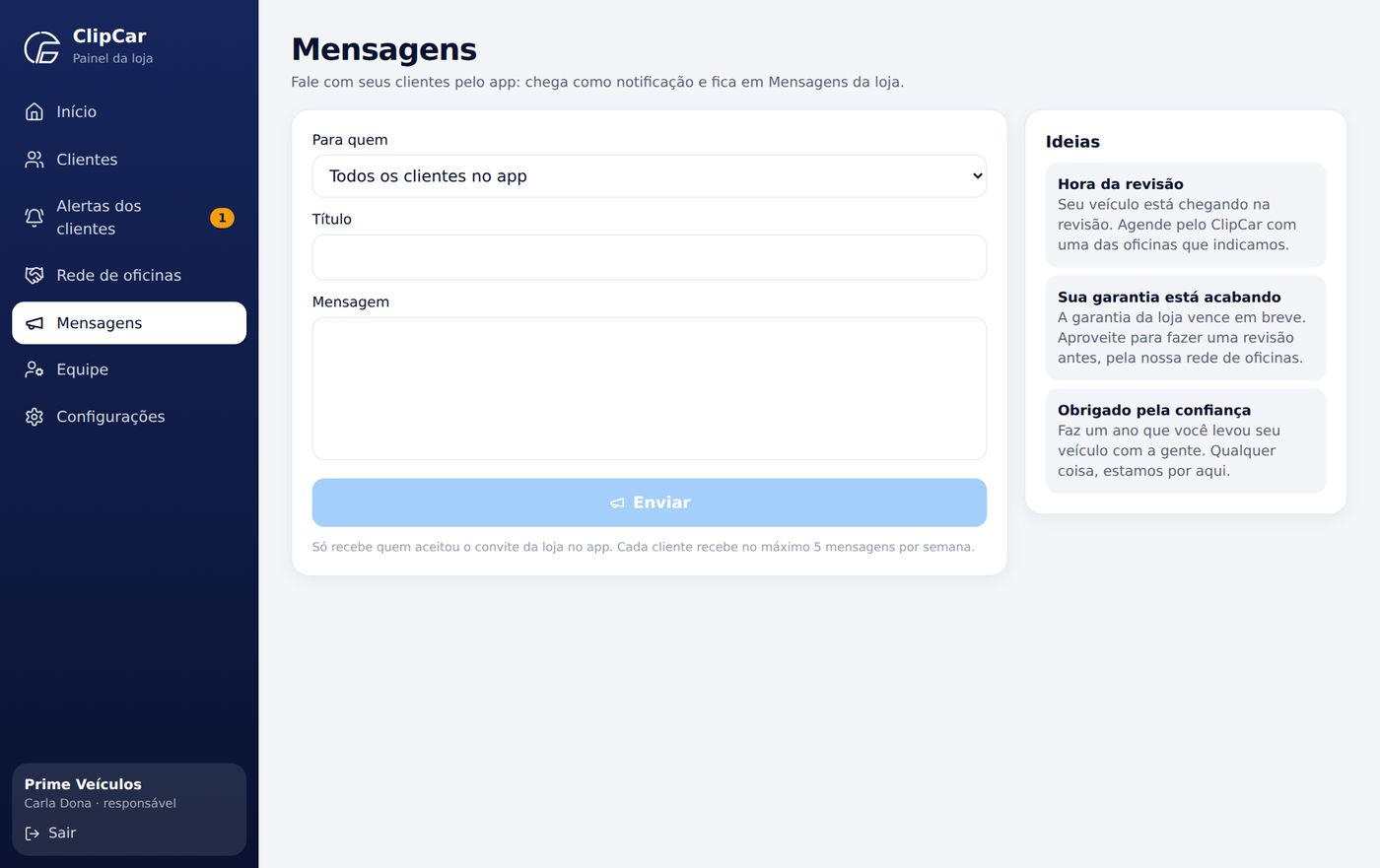
- Escolha para quem: todos os clientes no app ou um grupo (por exemplo, manutenção atrasada ou garantia vencendo).
- Escreva um título (ex.: “Revisão dos 6 meses”) e a mensagem. Use as Ideias ao lado como ponto de partida.
- Toque em Enviar.
Equipe
Cada vendedor com o seu login.
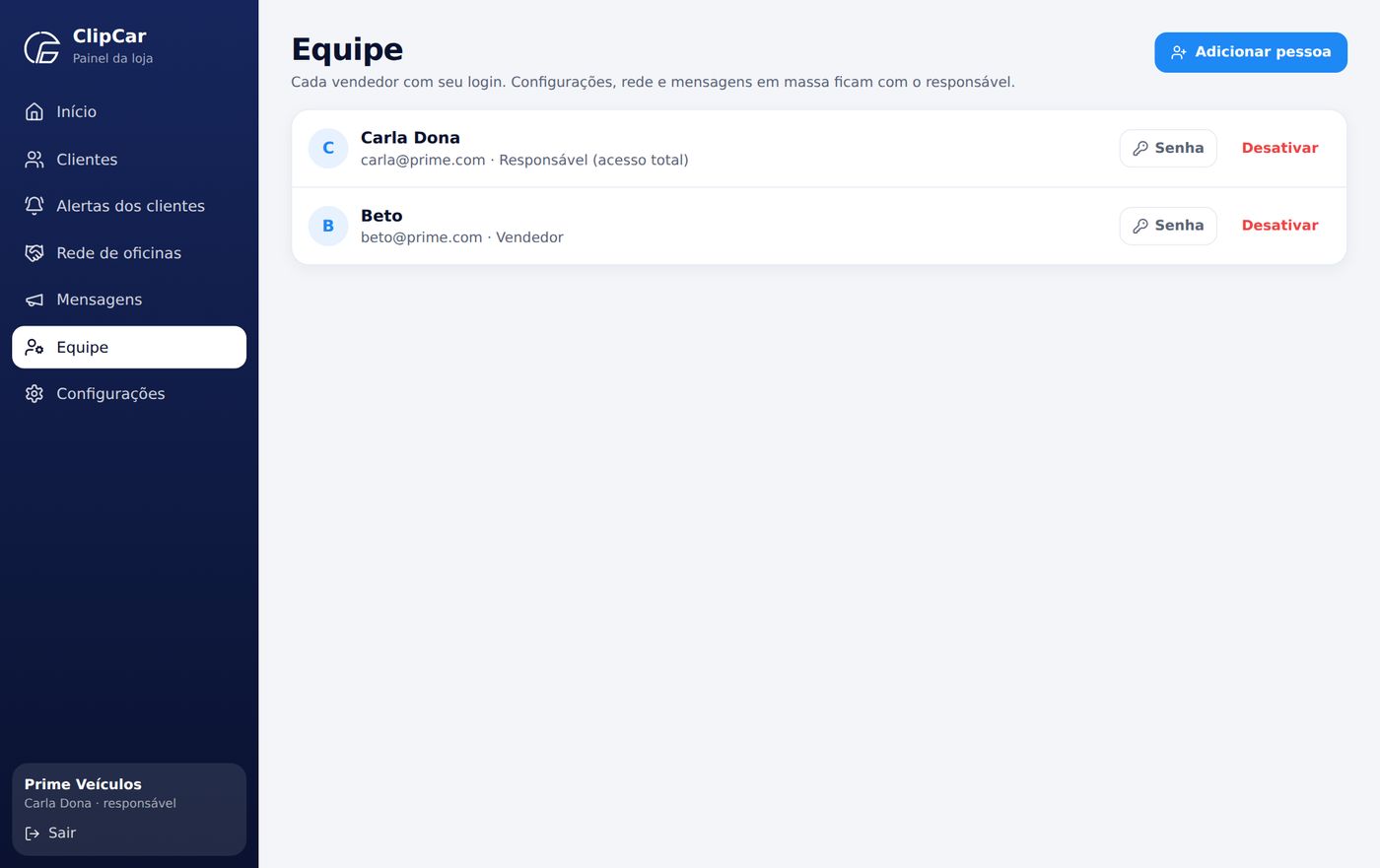
- Adicionar: em Adicionar pessoa, informe nome, e-mail (é o login) e uma senha inicial (mínimo 8 caracteres).
- O que cada um faz: vendedores registram vendas e falam com os clientes. Configurações, rede de oficinas e mensagens em massa ficam com o responsável.
- Trocar senha e desativar o acesso de quem saiu da loja.
Configurações
Regras que valem para todas as vendas da loja.
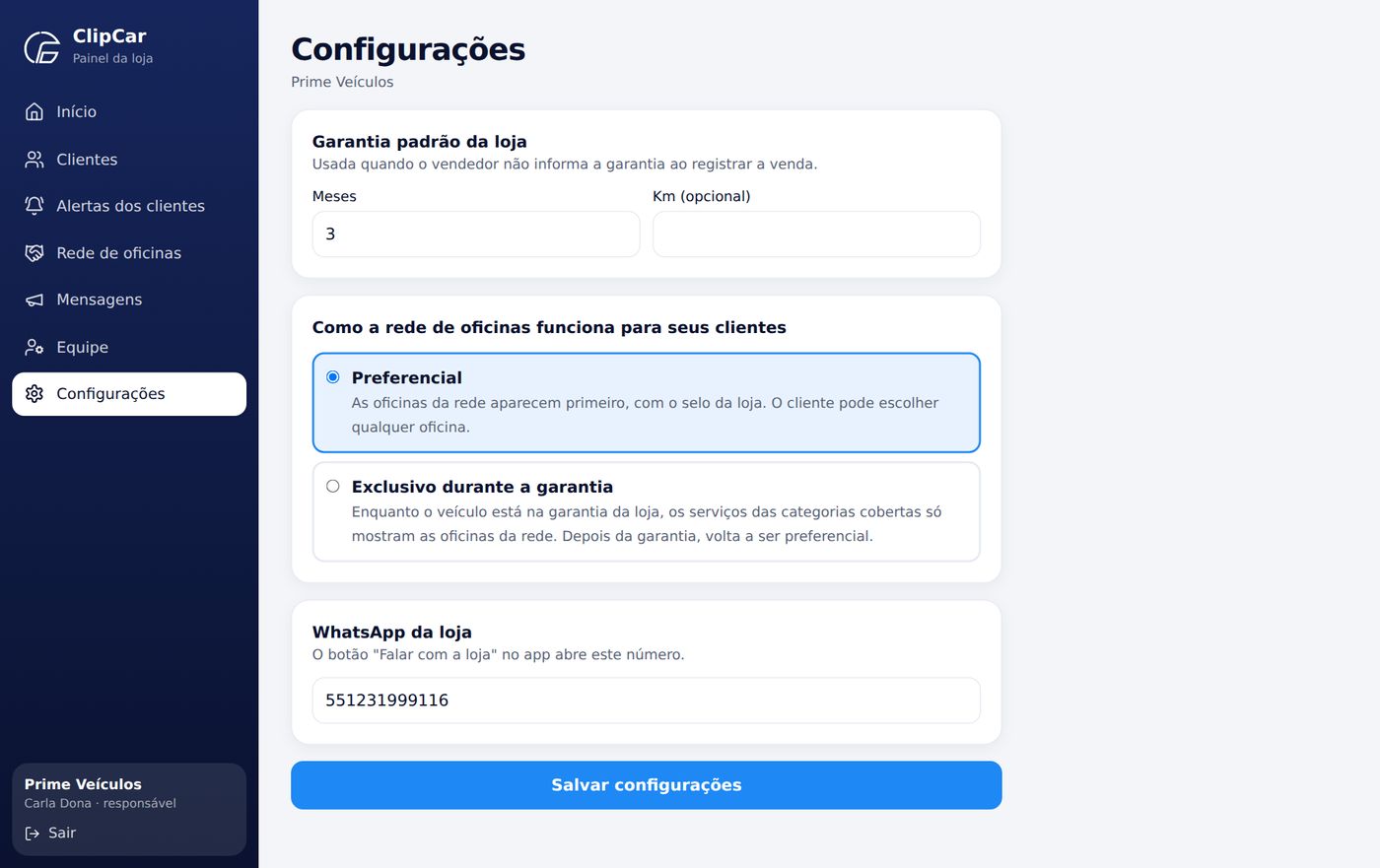
- Garantia padrão da loja: meses e/ou km usados quando o vendedor não informa a garantia ao registrar a venda.
- Como a rede de oficinas funciona: Preferencial (as oficinas da rede aparecem primeiro, mas o cliente pode escolher qualquer uma) ou Exclusiva durante a garantia (enquanto a garantia vale, os serviços das categorias cobertas mostram só as oficinas da rede).
- WhatsApp da loja: o número do botão “Falar com a loja” no app do cliente.
O que o cliente vê no app
Para você explicar na hora da entrega.
- Convite: pelo WhatsApp. Ao aceitar, o veículo entra na conta dele e ele escolhe o que compartilha com a loja.
- Garantia digital: o que cobre e até quando, sempre no celular, sem papel.
- Oficinas indicadas: as da sua rede aparecem primeiro, com o selo da loja.
- Mensagens da loja e o botão para falar com a loja pelo WhatsApp.
- Manutenção e saúde do veículo: lembretes de revisão e alertas do carro, que também chegam para a loja se ele autorizar.
Dúvidas frequentes
O cliente precisa baixar o app?
Para ter a garantia digital, os alertas e as mensagens, sim. O convite pelo WhatsApp leva direto para o app.
A loja vê tudo sobre o veículo do cliente?
Não. A loja só vê o histórico e a manutenção se o cliente autorizar, e ele pode mudar isso quando quiser.
O cliente não recebeu o convite.
Abra a ficha do cliente e use Reenviar convite. Ele precisa entrar no app com o mesmo celular informado na venda.
Posso indicar uma oficina que não está no ClipCar?
A rede é formada por oficinas cadastradas no ClipCar. Indique a oficina para a ClipCar e ela entra em contato.
Como falo com a ClipCar?
Pelo e-mail contato@clipcar.com.br.