
 ®
®

 ®
®Acesso e avisos
O painel funciona no computador e no celular, direto no navegador. Não precisa instalar nada.
- Entre em clipcar.com.br/oficina com o e-mail e a senha da oficina.
- Esqueceu a senha? Toque em Esqueci a senha: você recebe um código por e-mail para criar uma nova.
- Ative os avisos de pedido novo no botão Ativar avisos de pedido novo, no menu lateral. O navegador avisa assim que chegar um pedido, mesmo com o painel em outra aba.
- No celular, use a opção “Adicionar à tela inicial” do navegador para abrir o painel como um app.
A tela Início
Mostra como está o seu dia em um olhar.
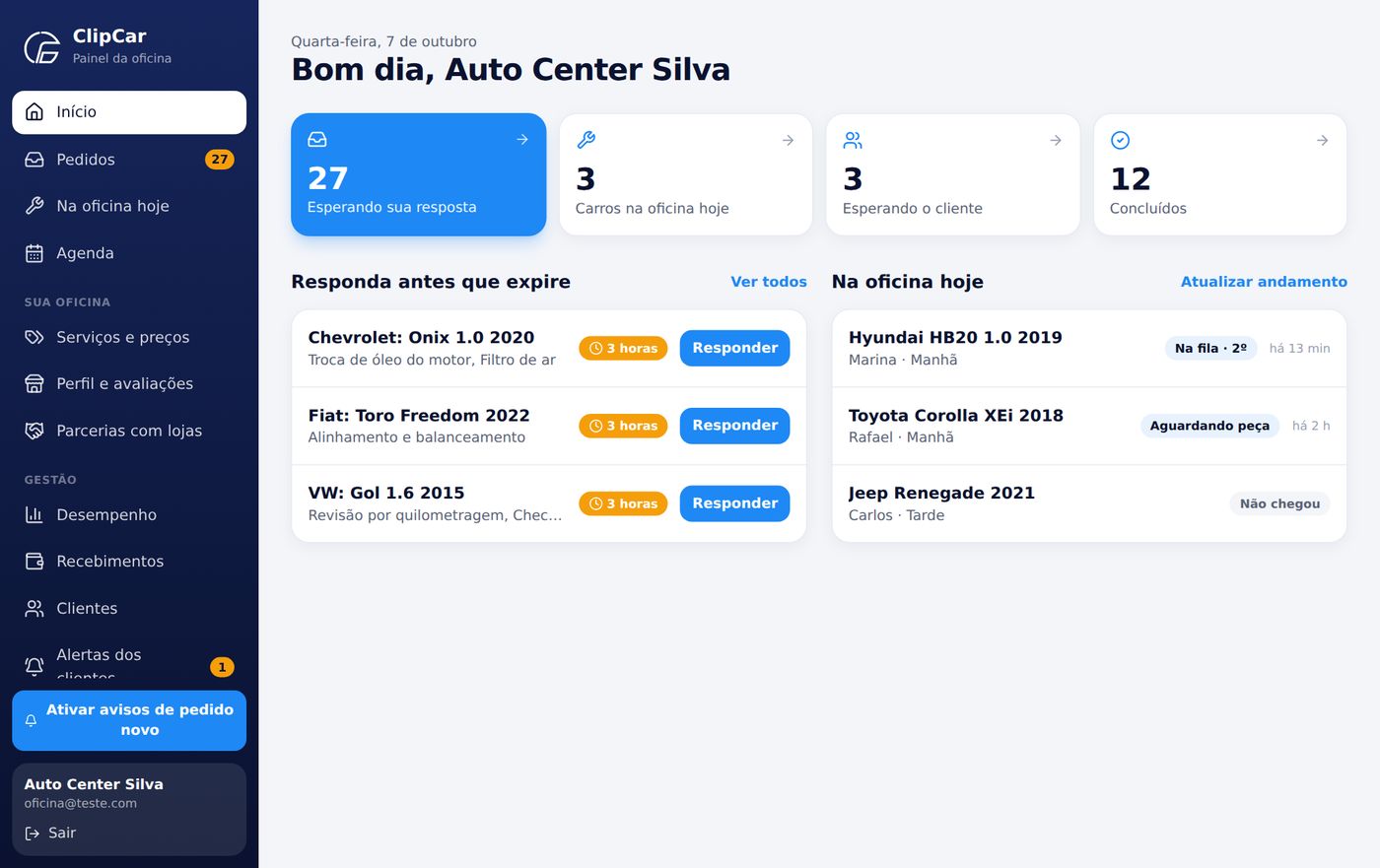
- Números do dia: pedidos esperando a sua resposta, carros na oficina hoje, serviços esperando o cliente e concluídos.
- Responda antes que expire: os pedidos mais urgentes, com o tempo que falta. Toque em Responder.
- Na oficina hoje: os carros do dia e a etapa de cada um.
Responder pedidos
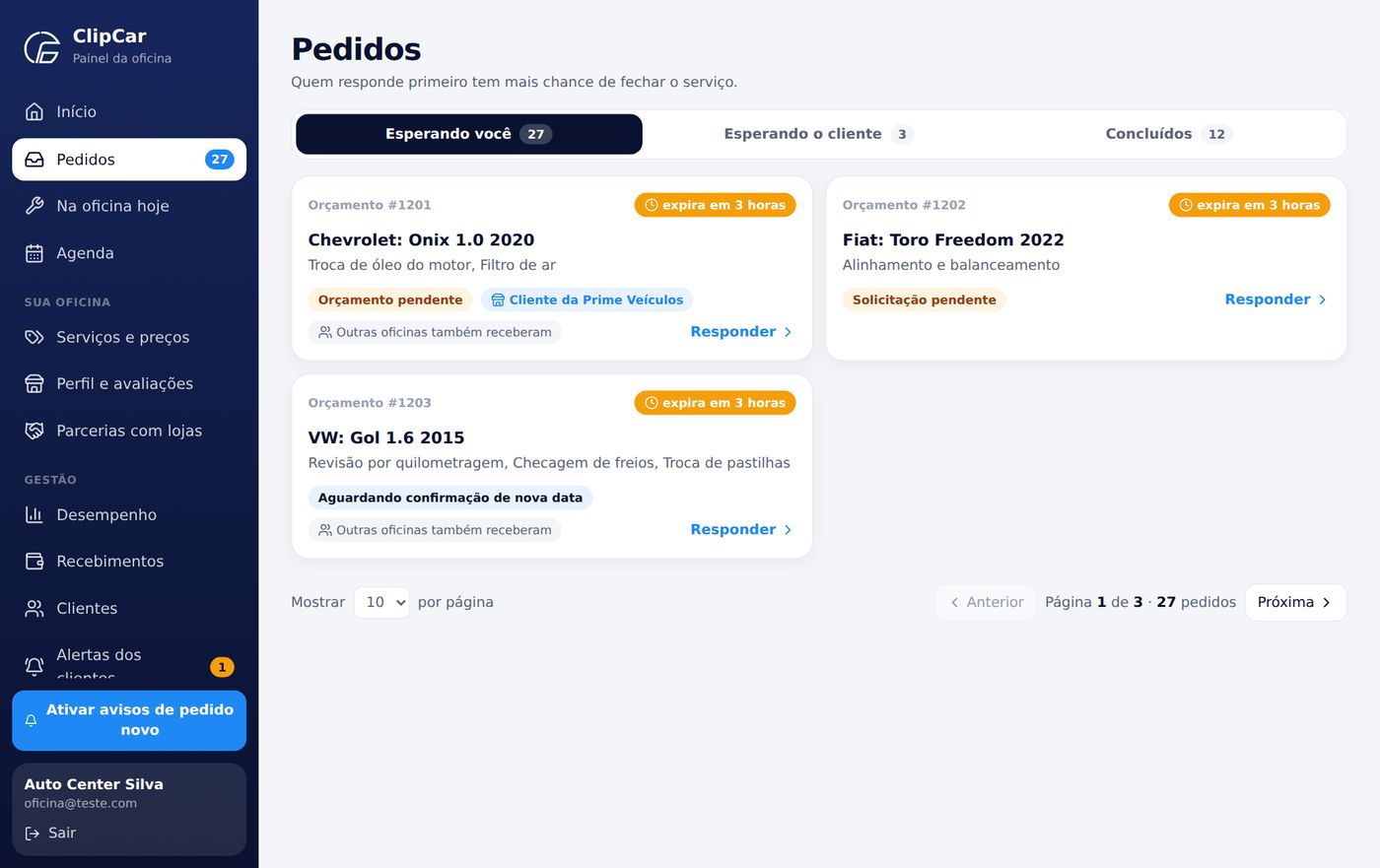
Cada pedido tem um prazo para resposta. Quem responde primeiro tem mais chance de fechar o serviço.
Enviar uma proposta
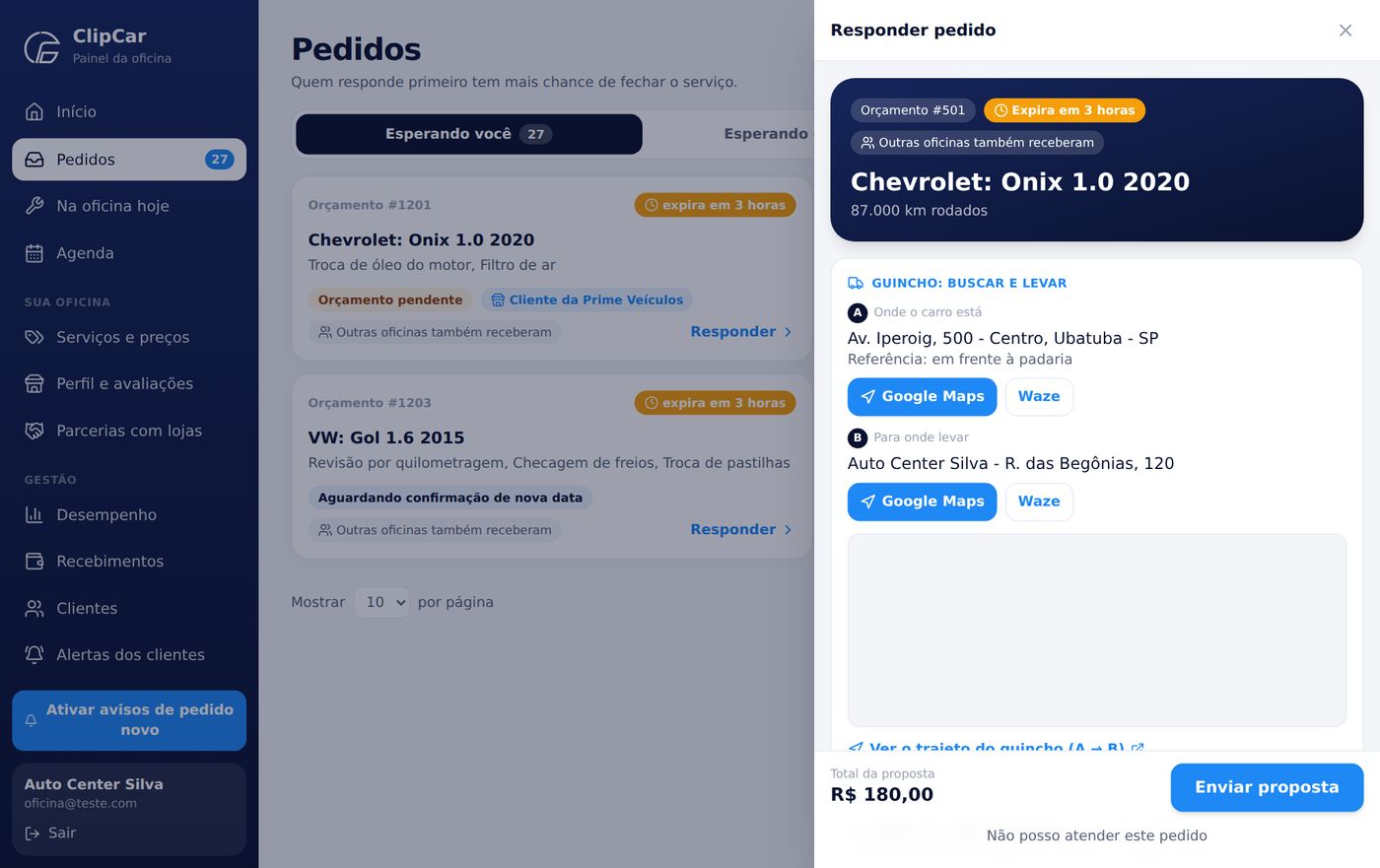
- Abra o pedido em Pedidos → Esperando você. Veja o veículo, os serviços pedidos, as fotos e os vídeos do cliente e, quando houver, o endereço do atendimento.
- Confira os valores. Os preços já vêm preenchidos com a sua tabela de Serviços e preços; ajuste se precisar.
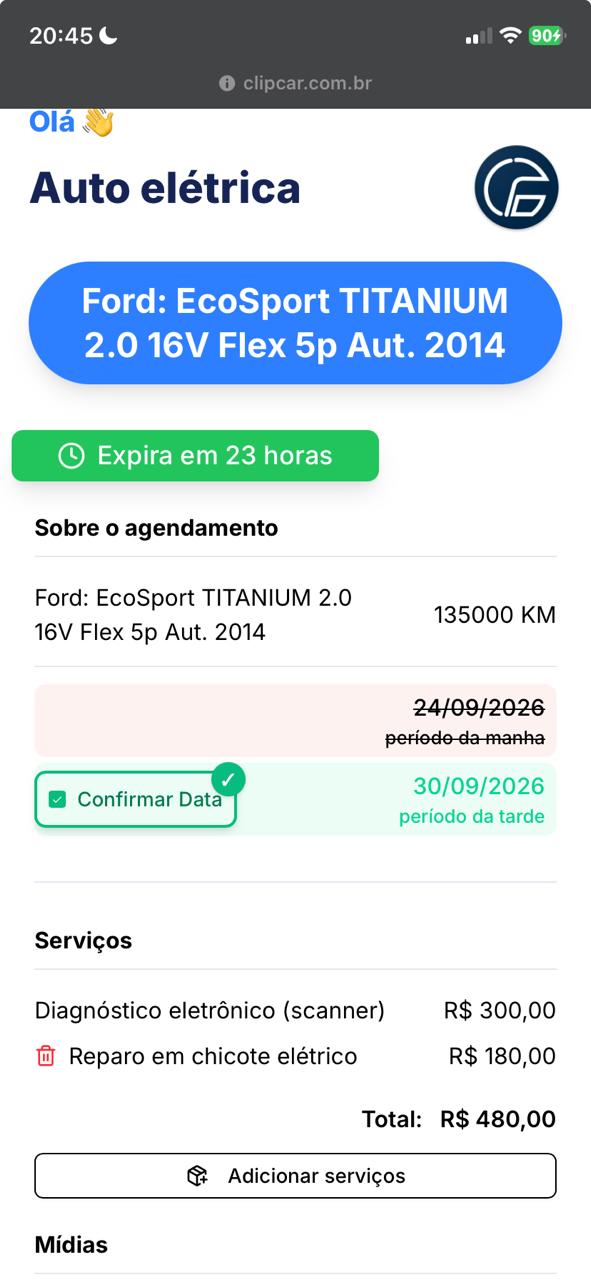
- Sugira serviços, se fizer sentido, em Adicionar serviço. O cliente vê como “Sugeridos pela oficina” e escolhe se inclui ou não.
- Defina a data: confirme uma das datas do cliente ou use Sugerir outra data.
- Informe as condições: garantia (dias e/ou km), prazo em horas e se as peças estão inclusas. Isso aparece em destaque para o cliente.
- Mande um recado e anexos (opcional): fotos, vídeos ou áudios ajudam o cliente a decidir.
- Toque em Enviar proposta. O cliente recebe o aviso na hora.
Responder pelo WhatsApp
Quando chega um pedido, a oficina também recebe uma mensagem no WhatsApp com um link. Ele abre a mesma tela de resposta direto no celular, sem login. O link é pessoal e vale só para aquele pedido.
Depois de enviar
O pedido vai para Esperando o cliente. Quando o cliente aceita, o serviço aparece na Agenda e, no dia, em Na oficina hoje. Se ele desmarcar algum serviço sugerido, o item sai do pedido e o total é atualizado.
Na oficina hoje
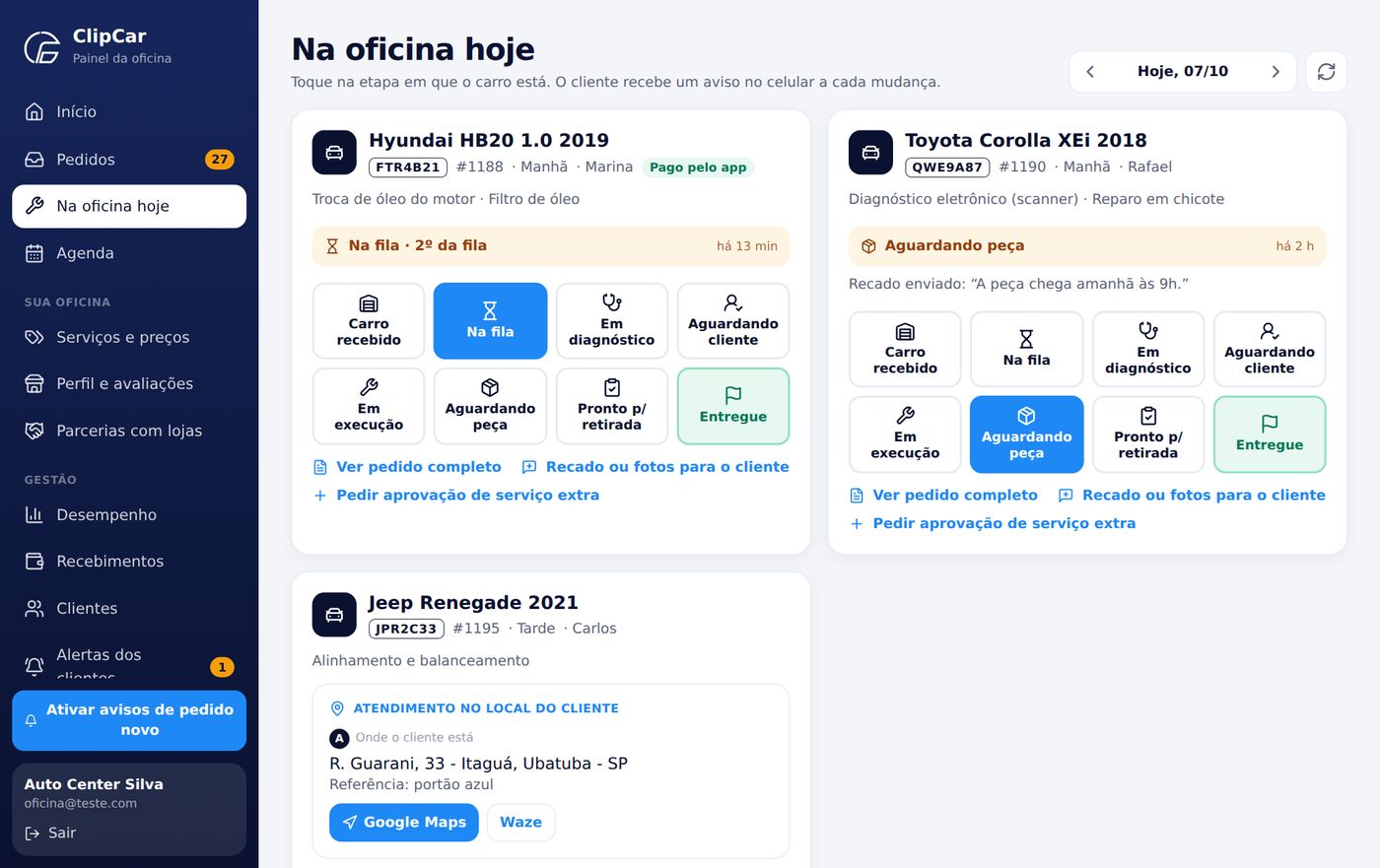
A tela do dia a dia: os carros agendados para o dia e os que ainda estão na oficina, com botões grandes para cada etapa.
Atualizar a etapa
- Quando o carro chegar, toque em Carro recebido.
- Vá tocando nas etapas conforme o serviço anda: Na fila (com a posição), Em diagnóstico, Em execução, Aguardando peça, Pronto p/ retirada.
- Na entrega, toque em Entregue e confirme. O serviço é concluído e o cliente é convidado a avaliar a oficina.
Recados e fotos para o cliente
Em Recado ou fotos para o cliente, escreva uma mensagem curta (ex.: “a peça chega amanhã às 9h”) e anexe até 4 fotos: antes e depois, peça trocada, o problema encontrado.
Pedir aprovação de um serviço extra
- Encontrou algo a mais? Toque em Pedir aprovação de serviço extra.
- Escolha os serviços, informe os valores e explique o motivo.
- Envie. O card mostra Esperando o cliente aprovar e a etapa fica em Aguardando cliente.
- Quando o cliente responder no app, o painel se atualiza sozinho e mostra um aviso: aprovou (o valor entra no total) ou recusou (siga só com o combinado).
Ver o pedido completo
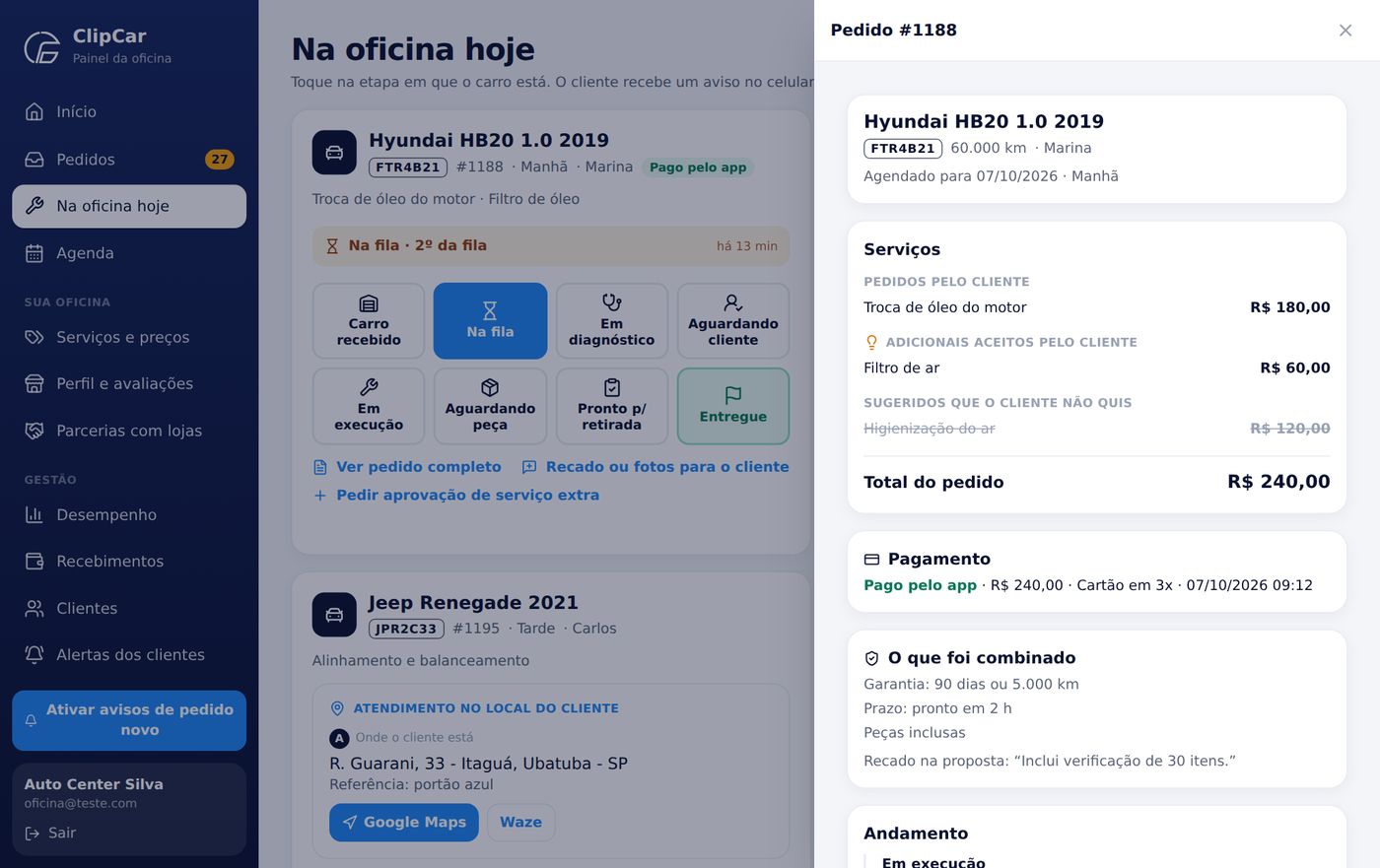
Em Ver pedido completo você vê tudo do serviço: os itens com valores (pedidos pelo cliente, adicionais aceitos e sugeridos que ele não quis), o total, o pagamento pelo app, a garantia combinada, os pedidos de extra e todo o andamento.
Agenda, horários e vagas
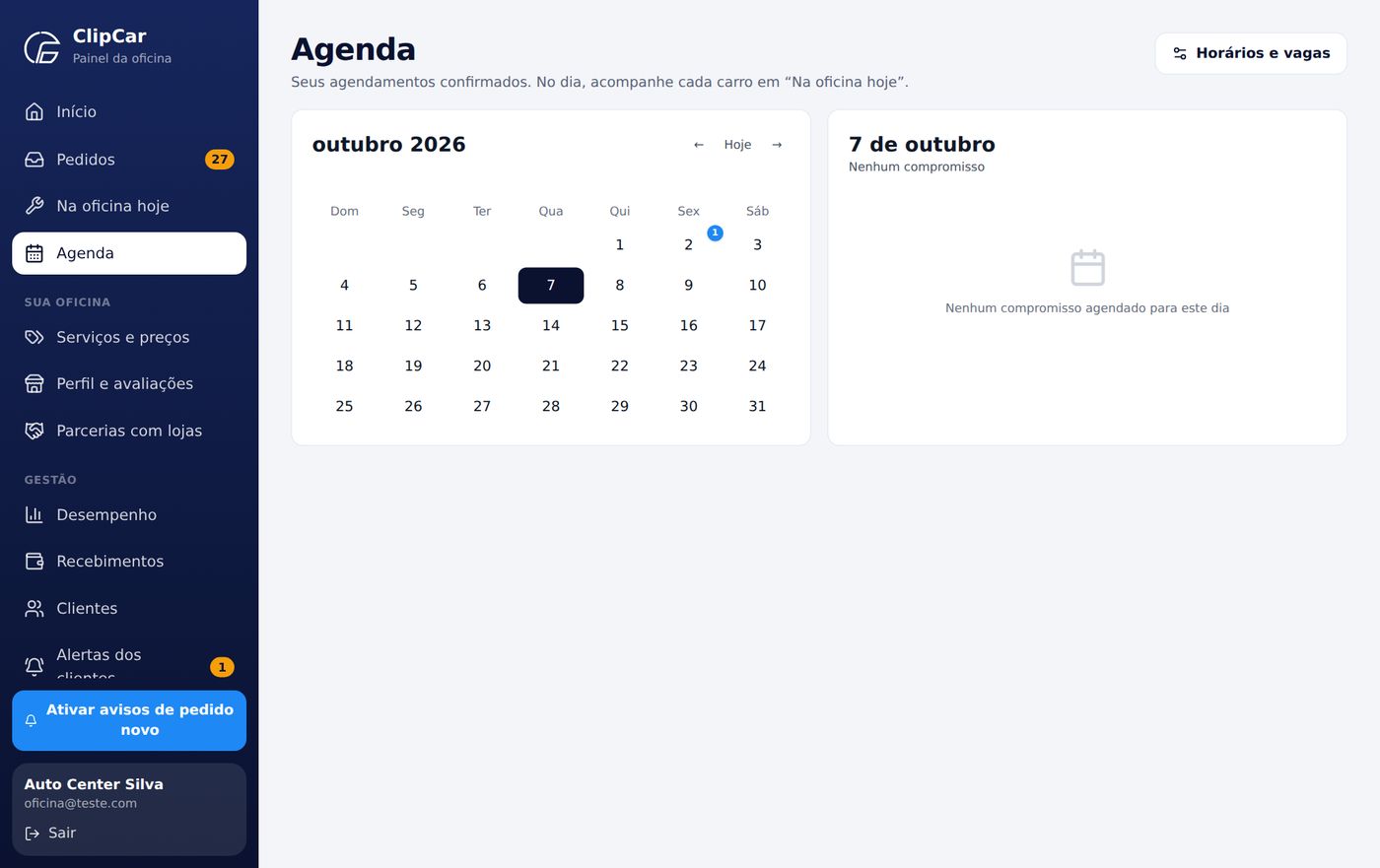
A agenda mostra os serviços confirmados por dia. É ela que define quais datas o cliente consegue escolher no app.
- Toque em Horários e vagas.
- Marque os dias de funcionamento e o horário de abertura e fechamento.
- Em Carros por período, informe quantos carros você atende de manhã e à tarde. Quando lotar, o app para de oferecer aquele período.
- Para feriados, férias ou um dia cheio, use Bloquear (o dia todo ou só um período). Para abrir de novo, Liberar dia.
Serviços e preços
Os serviços que você faz e o preço de referência que o cliente vê ao pedir orçamento. Oficina com tabela completa aparece em mais buscas.
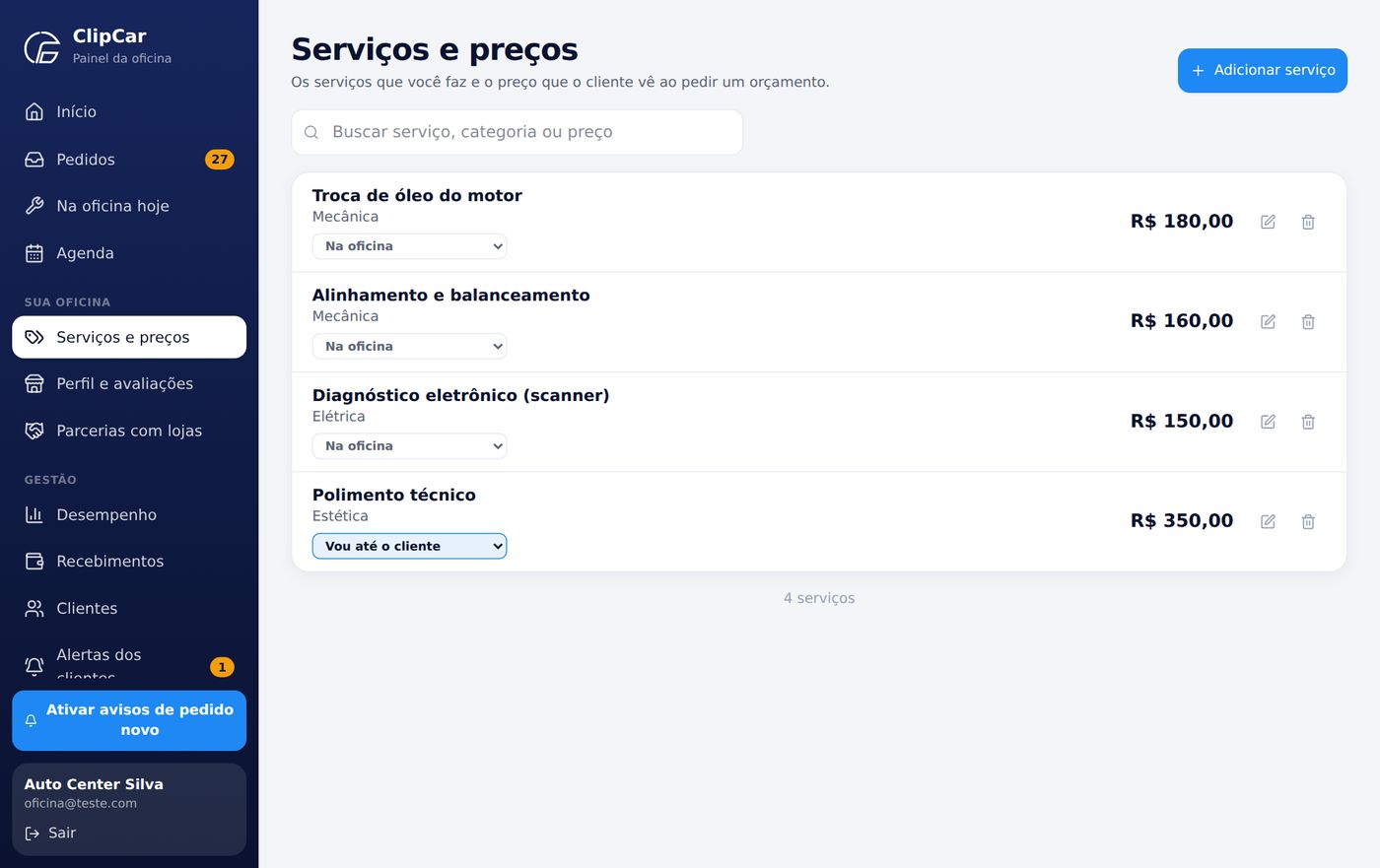
- Adicionar: em Adicionar serviço, escolha a categoria, o serviço e o preço.
- Alterar preço: o novo valor já vale para os próximos pedidos e preenche as suas propostas.
- Onde atende: em cada serviço, escolha se é feito na oficina ou se você vai até o cliente. Nos serviços em que você vai até o cliente, o app pede a localização a quem fizer o pedido.
Perfil e avaliações
É assim que os clientes veem a sua oficina no app. Perfil completo recebe mais pedidos.
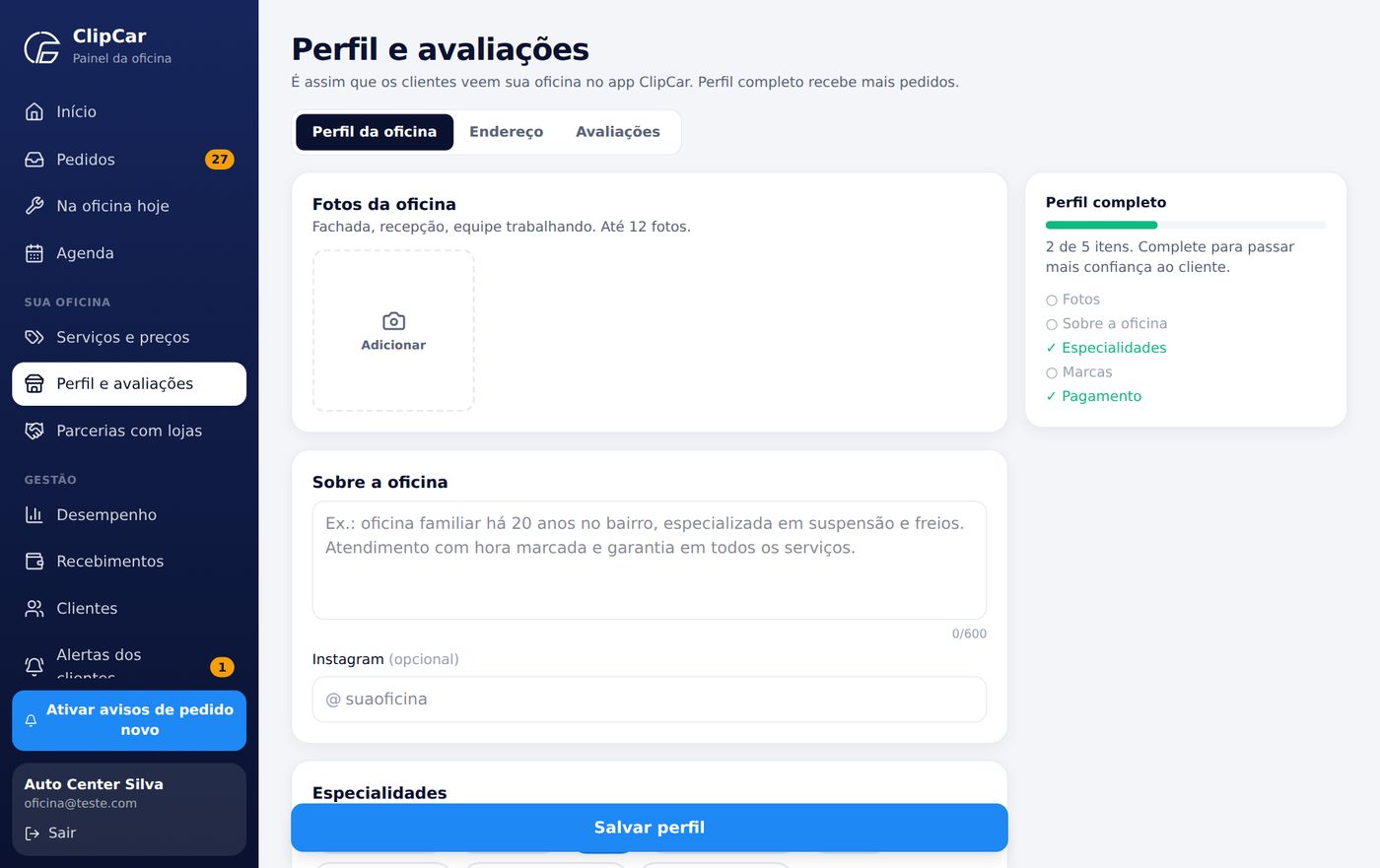
- Fotos: fachada, recepção, equipe trabalhando (até 12).
- Sobre a oficina: há quanto tempo atende, especialidades, diferenciais. Inclua o Instagram, se tiver.
- Endereço: confira o ponto no mapa; é por ele que os clientes encontram a oficina.
- Avaliações: veja as notas e os comentários e use Publicar resposta para agradecer ou esclarecer. A resposta fica pública no app.
Clientes e alertas
Quem já foi atendido é quem mais volta. O painel ajuda a lembrar na hora certa.
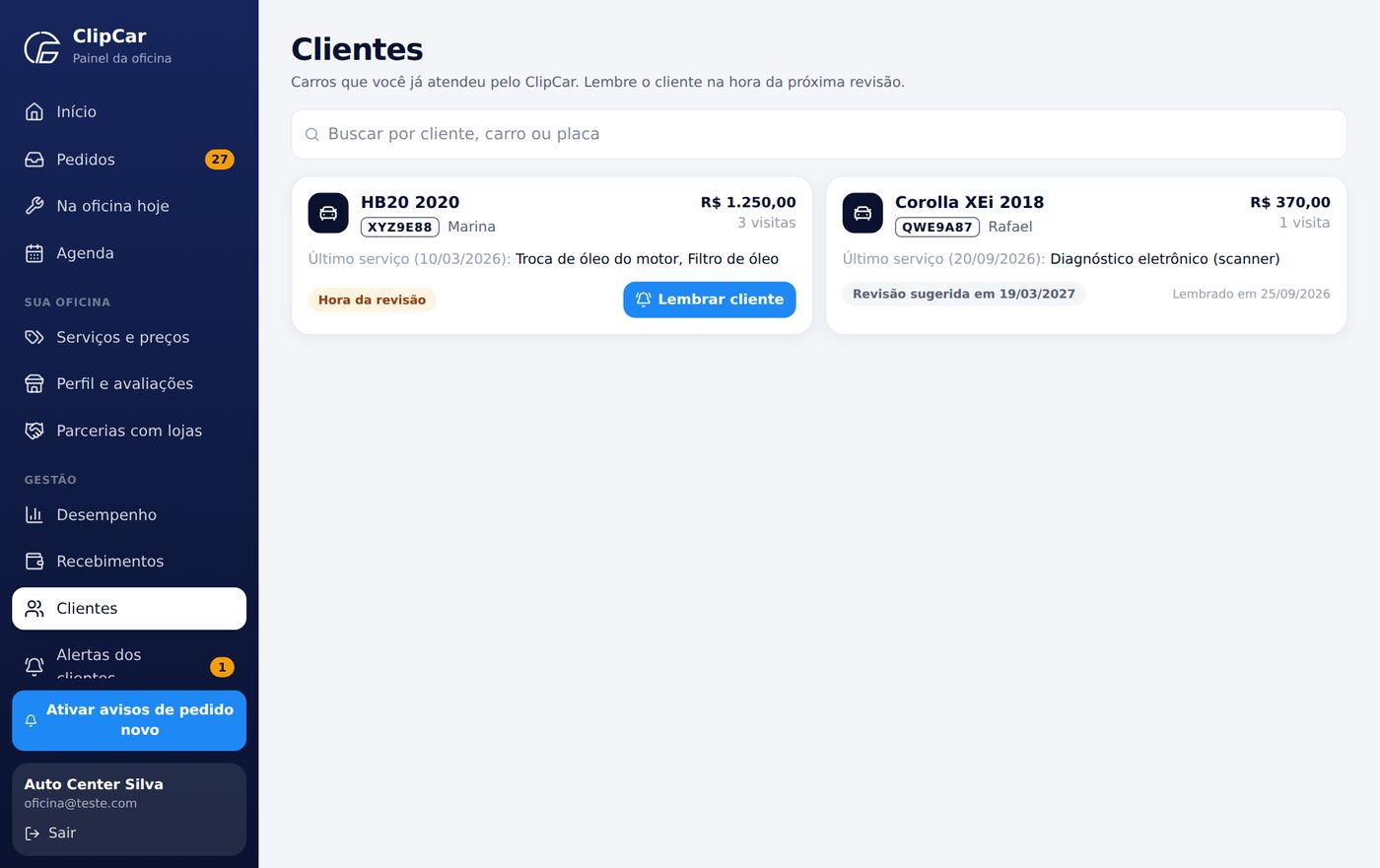
Clientes
Mostra os carros que você já atendeu pelo ClipCar, com o último serviço e quando vence a próxima revisão. Use a busca por cliente, carro ou placa e o botão para lembrar o cliente pelo WhatsApp.
Alertas dos clientes
Quando o app identifica um problema no carro de um cliente que você já atendeu (pelo diagnóstico do app ou por manutenção vencida), o aviso aparece aqui. É uma boa hora para oferecer ajuda.
- Abra Alertas dos clientes. O número no menu mostra quantos são novos.
- Leia o problema e a recomendação.
- Toque em Chamar no WhatsApp e depois em Marcar como contatado, para a equipe saber que já foi feito.
Parcerias com lojas
Lojas de veículos podem indicar a sua oficina para quem comprou com elas. No app, a oficina aparece primeiro para esses clientes, com o selo da loja.
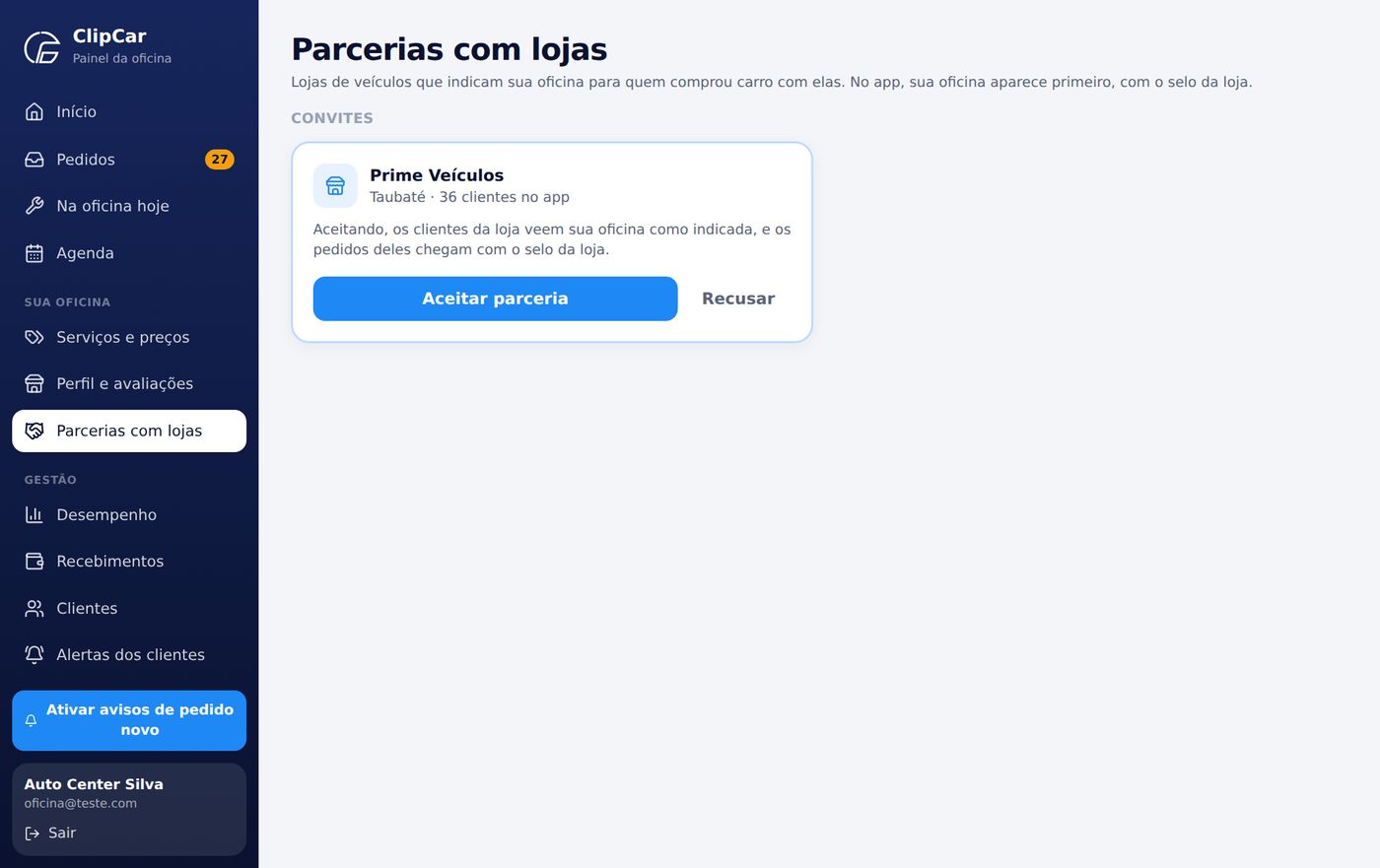
- Convites: quando uma loja convida, o convite aparece aqui. Toque em Aceitar parceria ou Recusar.
- Garantia exclusiva: algumas lojas exigem que os serviços cobertos pela garantia sejam feitos na rede delas. Ser parceira coloca a sua oficina nessa rede.
Recebimentos
Como a oficina paga a ClipCar e como recebe dos clientes pelo app.
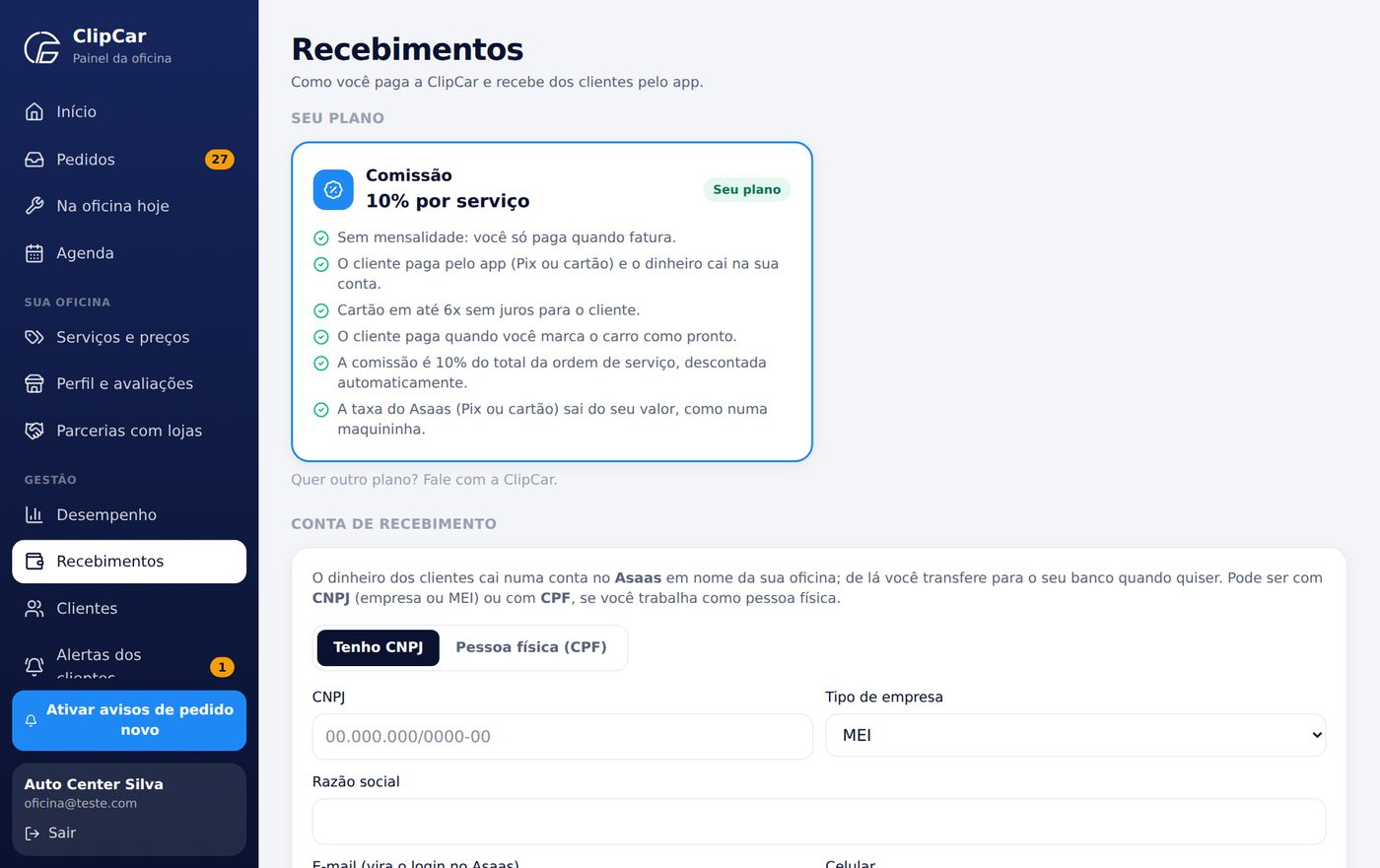
Seu plano
| Plano | Como funciona |
|---|---|
| Comissão | Sem mensalidade. O cliente paga pelo app (Pix ou cartão) e a comissão da ClipCar é descontada automaticamente de cada pagamento. |
| Mensalidade | Valor fixo por mês, com fatura pelo app. Os pagamentos dos clientes podem ser feitos na própria oficina; se quiser, também dá para receber pelo app. |
Quer mudar de plano? Fale com a ClipCar.
Criar a conta de recebimento
- Em Recebimentos, toque em Criar conta de recebimento.
- Escolha CNPJ ou Pessoa física (CPF) e preencha os dados, o endereço e o faturamento mensal aproximado. O e-mail informado vira o seu login no Asaas.
- Envie. O Asaas (a instituição de pagamentos parceira) analisa a conta, o que pode levar alguns dias. Se faltar algum documento, o painel mostra o que enviar.
- Com a conta aprovada, aparece Recebe pelo app e os clientes já podem pagar os seus serviços pelo ClipCar.
Para onde vai o dinheiro
O valor pago pelo cliente cai numa conta no Asaas, em nome da oficina, já sem a comissão da ClipCar e a taxa do meio de pagamento. De lá você transfere para o seu banco quando quiser, entrando no Asaas com o e-mail da conta (no primeiro acesso, use “Esqueci minha senha”).
Extrato e devoluções
- Extrato do mês: cada pagamento com valor, forma (Pix ou cartão e parcelas), comissão e taxa.
- Devolver um pagamento: em Estornar pagamento, informe o motivo. O valor volta ao cliente (Pix na hora; cartão na fatura) e a comissão também é devolvida.
Desempenho
Como a oficina foi no mês, com indicadores simples.
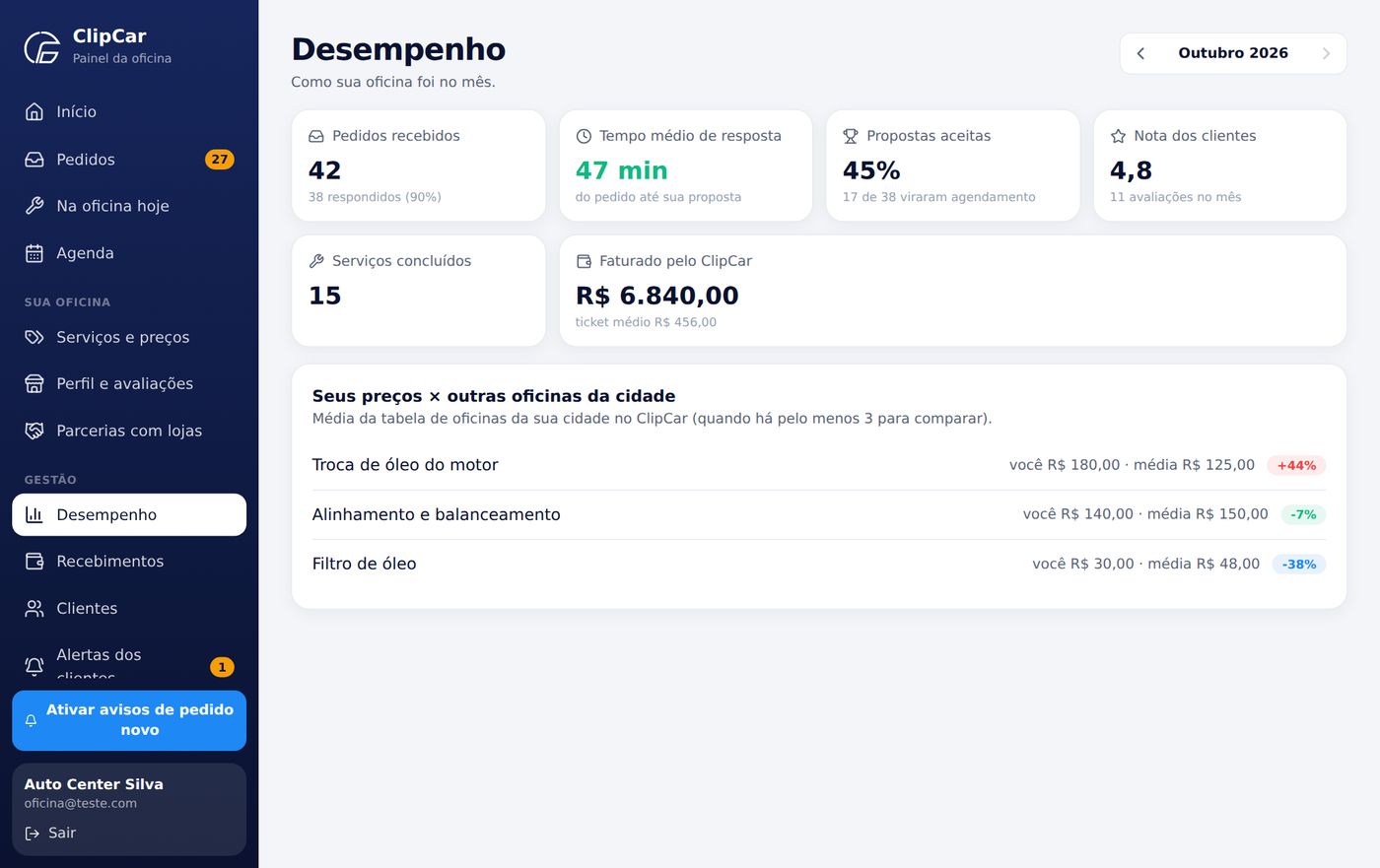
- Pedidos recebidos e tempo médio de resposta: responder rápido aumenta as chances de fechar.
- Propostas aceitas: quantas propostas viraram serviço.
- Nota dos clientes, serviços concluídos e faturado pelo ClipCar.
- Seus preços x outras oficinas da cidade: a média dos preços na sua região, serviço por serviço.
Equipe
Cada mecânico com o seu próprio login.
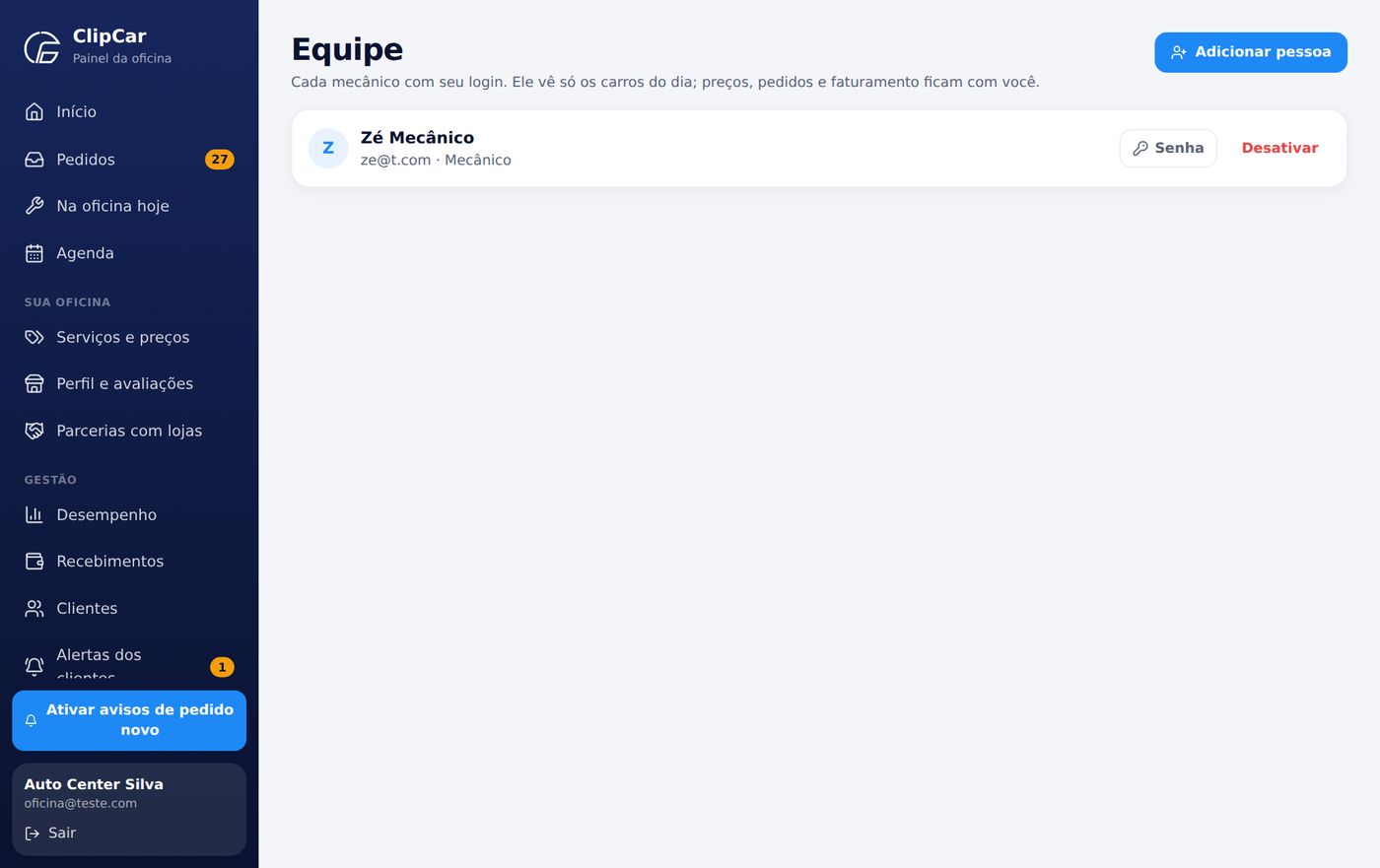
- Em Equipe, toque em Adicionar pessoa.
- Informe o nome, o e-mail (que é o login) e uma senha inicial (pelo menos 8 caracteres).
- Passe o acesso para o mecânico. Ele entra no mesmo endereço do painel.
Dúvidas frequentes
Quanto custa estar no ClipCar?
Depende do plano da oficina: comissão por serviço pago pelo app, sem mensalidade, ou mensalidade fixa. Veja em Recebimentos ou fale com a ClipCar.
O pedido expirou antes de eu responder. E agora?
Pedidos expirados não podem mais ser respondidos. Ative os avisos de pedido novo e responda pelo link do WhatsApp para não perder os próximos.
O cliente pode recusar um serviço que eu sugeri?
Sim. Os sugeridos aparecem marcados, e o cliente pode desmarcar antes de aceitar ou até o carro chegar. O que ele desmarcar sai do pedido e do total.
O cliente não respondeu o pedido de extra.
Ele recebe o aviso no celular. Você também pode falar com ele pelo WhatsApp a partir do card. Sem a aprovação, siga só com o combinado.
Quando o cliente pode pagar pelo app?
No momento definido para a sua oficina (por exemplo, quando o carro fica pronto). Até lá, o app mostra ao cliente quando o pagamento será liberado.
Como falo com a ClipCar?
Pelo e-mail contato@clipcar.com.br.